Impression et exportation
Navigateur
Pour imprimer depuis un navigateur, utilisez l’option d’exportation au format PDF. Vous pouvez ensuite imprimer directement le PDF.
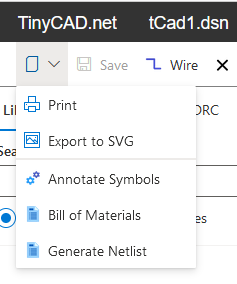
Application de bureau
Utilisez l’option Imprimer (Print) du menu de la barre d’outils.
L’application de bureau ouvre la boîte de dialogue d’impression de votre système d’exploitation. Sélectionnez votre imprimante, vérifiez les paramètres de page, puis imprimez le dessin.
Markdown à l’impression et à l’exportation
Les titres, listes et blocs de code des zones de texte conservent leur mise en forme lors de l’exportation SVG, de l’impression depuis un navigateur et de l’exportation PDF. Seule la feuille actuelle est incluse dans la sortie SVG.
Le dessin, l’exportation SVG et le PDF utilisent le même texte et les mêmes formes SVG. Les notes Markdown restent des graphiques vectoriels, préservant la police de base et la mise en forme choisies.
Exportation SVG
Vous pouvez également exporter au format SVG. Le format SVG est utile pour intégrer des éléments dans des documents ou des pages Web. Remarques :
- L’exportation SVG ne contient que la feuille actuelle (format une page)
- Des convertisseurs SVG vers DXF gratuits sont disponibles en ligne
- Consultez Taille de page si vous devez ajuster les dimensions de la feuille avant l’impression ou l’exportation.
- Consultez Zone Détails de conception si vous souhaitez inclure les détails du cartouche dans la sortie.
-
Consultez Dessins à feuilles multiples si votre conception utilise plusieurs feuilles.
- Retour à Dessin
- Retour à Sommaire de v4