Bibliothèques de symboles personnalisées
Cette page traite des tâches liées aux bibliothèques : les ajouter à TinyCAD, les ouvrir pour les modifier, créer de nouveaux fichiers de bibliothèque et effectuer des opérations simples de gestion des symboles, comme les ajouter, les dupliquer, les renommer et les supprimer.
Pour parcourir les bibliothèques et placer des symboles dans un dessin, consultez Utiliser les bibliothèques de symboles. Pour dessiner ou modifier le symbole lui-même, y compris ses broches et ses propriétés, consultez Modifier un symbole.
L’assistant IA de peut ajouter des composants à une bibliothèque ouverte pour modification. Créez ou ouvrez d’abord la bibliothèque, puis décrivez les composants requis et joignez leurs fiches techniques. Vérifiez les symboles générés et enregistrez la bibliothèque normalement.
Les fichiers de bibliothèque utilisent l’extension .tclib et peuvent être stockés sur votre ordinateur ou,
avec l’intégration Google, sur Google Drive. Ils sont compatibles entre la
version de bureau de TinyCAD et la version navigateur.
Vous pouvez également charger des bibliothèques créées avec l’ancienne version v3 de TinyCAD.
Navigateur
Ouvrir une bibliothèque existante depuis un fichier local
- Ouvrez un autre onglet ou une autre fenêtre TinyCAD web.
- Utilisez Ouvrir (Open) pour ouvrir un fichier de bibliothèque
.tclib. - Gardez cet onglet ouvert pendant que vous travaillez avec la bibliothèque.
Une fois la bibliothèque ouverte, vous pouvez parcourir ses symboles ou les faire glisser depuis cette fenêtre vers votre dessin, ou modifier les définitions des symboles dans la bibliothèque.
Rendre une bibliothèque Google Drive disponible
Si vous avez déjà des bibliothèques créées avec TinyCAD pour ordinateur, autorisez TinyCAD web à accéder à chacune d’elles :
- Dans Google Drive, faites un clic droit sur le fichier
.tclib. - Choisissez Ouvrir avec -> TinyCAD.
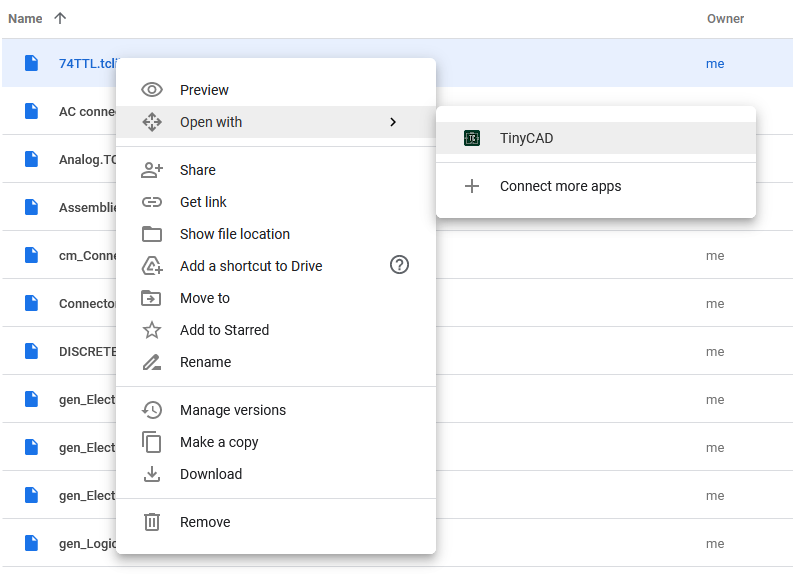
Répétez cette opération pour chaque bibliothèque que vous souhaitez rendre disponible.
Cette action ouvre la bibliothèque pour modification. Si vous avez uniquement besoin d’y accéder, vous pouvez ensuite fermer cet onglet ou cette fenêtre.
Remarque : Google Drive peut parfois tenir compte de la casse. Si TinyCAD
n’apparaît pas dans Ouvrir avec, vérifiez que .tclib est en minuscules.
De retour dans votre session de dessin :
- Ouvrez Mes bibliothèques (My Libraries).
- Cliquez sur Actualiser (Refresh) à côté de Mes bibliothèques (My Libraries).
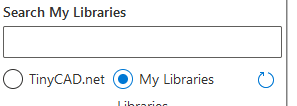
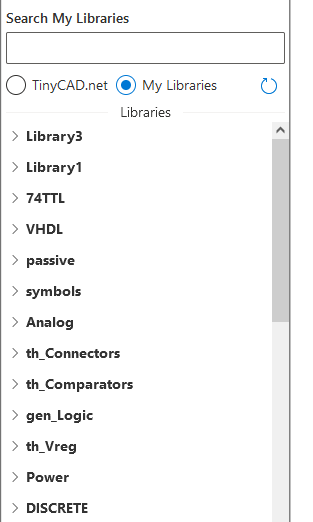
Après l’actualisation, les bibliothèques sont répertoriées :
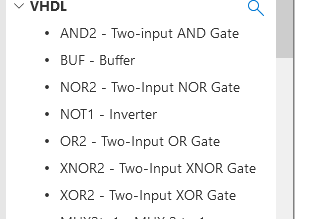
Vous pouvez parcourir les bibliothèques en les développant :
Créer une nouvelle bibliothèque
Utilisez l’élément de menu Nouvelle bibliothèque personnalisée (New Custom Library) :
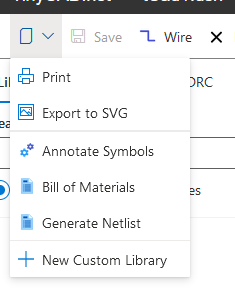
Modifier une bibliothèque
Modifiez une bibliothèque existante en l’ouvrant dans TinyCAD web avec le bouton Modifier (Edit) de la bibliothèque.
Application de bureau
Ajouter ou supprimer des bibliothèques
Avant de pouvoir utiliser des symboles d’une bibliothèque, celle-ci doit être ajoutée à la liste des bibliothèques sous Mes bibliothèques (My Libraries).
Pour ajouter une bibliothèque à cette liste, cliquez sur Ajouter (Add). Une boîte de dialogue de sélection de fichier
apparaît. Sélectionnez un fichier de bibliothèque portant l’extension .tclib.
Pour supprimer une bibliothèque de la liste, cliquez sur l’icône de modification de la bibliothèque afin d’ouvrir la boîte de dialogue de la bibliothèque, puis cliquez sur Supprimer (Remove). Le fichier n’est pas supprimé ; il est simplement retiré de la liste.
Modifier une bibliothèque
Utilisez la boîte de dialogue de modification des bibliothèques pour sélectionner la bibliothèque et cliquer sur Modifier (Edit). Une nouvelle fenêtre s’ouvre et affiche les miniatures de la bibliothèque.
Utilisez la fenêtre de modification de bibliothèque pour :
- Afficher les miniatures des symboles de la bibliothèque
- Ajouter de nouveaux symboles à la bibliothèque
- Supprimer, dupliquer et renommer des symboles dans la bibliothèque
- Modifier les graphiques, les broches, les noms et les attributs d’un symbole
- Déplacer des symboles d’une bibliothèque à une autre
Sélectionnez un symbole en cliquant dessus. Une fois sélectionné, vous pouvez le modifier dans la fenêtre principale ou utiliser les commandes pour le dupliquer ou le supprimer.
Lorsque vous avez terminé de modifier la bibliothèque, enregistrez-la à l’aide des commandes habituelles Enregistrer (Save) ou Enregistrer sous (Save As).
Pour connaître le flux de travail de modification au niveau des symboles, consultez Modifier un symbole.
Créer une nouvelle bibliothèque de symboles
Utilisez le bouton Nouveau (New) du panneau des bibliothèques. Une nouvelle fenêtre s’ouvrira avec une bibliothèque vide.
- Retour à Symboles et bibliothèques
- Retour au contenu de la v4