自定义符号库
本页介绍库级别的任务:将库添加到 TinyCAD、打开库进行编辑、创建新的库文件,以及执行简单的符号管理操作,例如添加、复制、重命名和删除。
有关浏览库并将符号放置到图纸中,请参阅使用符号库 。有关绘制或更改符号本身(包括引脚和符号属性),请参阅编辑符号 。
AI 助手可以向已打开以供编辑的库添加元件。先创建或打开符号库,然后描述所需的元件并附上相应的数据手册。检查生成的符号,再按常规方式保存符号库。
库文件使用 .tclib 扩展名,可以存储在计算机上,也可以通过 Google 集成存储在 Google Drive 上。桌面版 TinyCAD 与浏览器版之间的库文件可以相互兼容。
你也可以加载由 TinyCAD 旧版 v3 编写的库。
浏览器
从本地文件打开现有库
- 打开另一个 TinyCAD 网页标签页/窗口。
- 使用 打开 (Open) 打开一个
.tclib库文件。 - 在使用库期间保持该标签页处于打开状态。
打开库后,你可以在该窗口中浏览符号,或将符号拖到图纸中;也可以编辑库中的符号定义。
让 Google Drive 库可用
如果你已经使用桌面版 TinyCAD 创建了库,请授予 TinyCAD 网页版访问每个库的权限:
- 在 Google Drive 中,右键单击
.tclib文件。 - 选择 使用以下方式打开 (Open with) -> TinyCAD 。
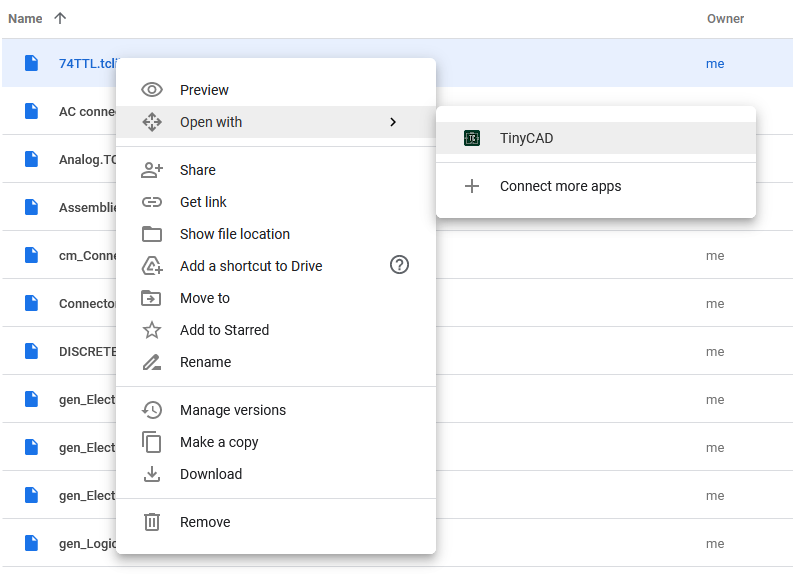
对你希望能够使用的 每个 库重复此操作。
此操作会打开库以供编辑。如果你只需要访问权限,可以随后 关闭该标签页/窗口。
注意: Google Drive 有时可能区分大小写。如果 TinyCAD
未显示在 打开方式 (Open with)中,请确保 .tclib 为小写。
返回绘图会话:
- 打开 我的库 (My Libraries)。
- 点击 我的库 (My Libraries)旁边的 刷新 (Refresh)。
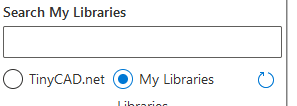
刷新后,库会显示在列表中:
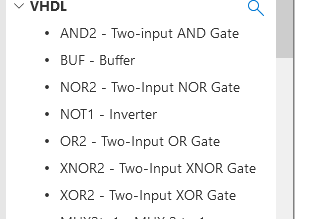
展开库即可浏览其中的内容:
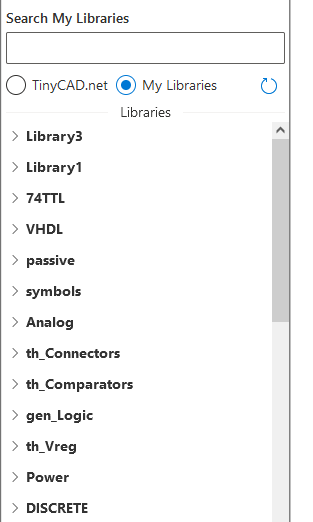
创建新库
使用菜单项 新建自定义库 (New Custom Library):
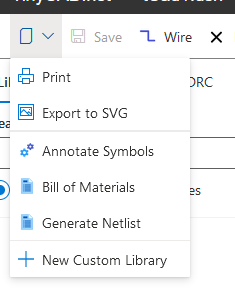
编辑库
点击库上的 编辑 (Edit)按钮,即可在 TinyCAD Web 中打开并编辑现有库。
桌面应用
添加或移除库
在使用库中的任何符号之前,必须先将该库添加到 我的库 下的库列表中。
要将库添加到此列表,请点击 添加 。此时会
出现文件选择对话框。请选择扩展名为 .tclib 的库文件。
要从列表中移除库,请点击该库上的编辑图标以打开 库对话框,然后点击 移除 。这不会删除文件;它 只会将该库从列表中移除。
编辑库
使用库编辑对话框选择该库,然后点击 编辑 。此时会打开一个新 窗口,其中显示该库的缩略图。
使用库编辑窗口可以:
- 查看库中符号的缩略图
- 向库中添加新符号
- 删除、复制和重命名库中的符号
- 编辑符号的图形、引脚、名称和属性
- 将符号从一个库移动到另一个库
点击符号即可选中它。选中后,可以在主窗口中编辑该符号, 也可以使用控件复制或删除它。
完成库的编辑后,使用常规的 保存 或 另存为 命令保存。
对于符号级编辑工作流程,请参阅 编辑符号.
创建新的符号库
使用库面板上的 新建 按钮。将打开一个新的窗口,其中包含一个 空库。