Aangepaste symboolbibliotheken
Deze pagina behandelt taken op bibliotheekniveau: bibliotheken toevoegen aan TinyCAD, ze openen om te bewerken, nieuwe bibliotheekbestanden maken en eenvoudige handelingen voor symboolbeheer uitvoeren, zoals toevoegen, dupliceren, hernoemen en verwijderen.
Zie Symboolbibliotheken gebruiken als u bibliotheken wilt doorzoeken en symbolen in een tekening wilt plaatsen. Zie Een symbool bewerken als u het symbool zelf wilt tekenen of wijzigen, inclusief pinnen en symbooleigenschappen.
De AI-assistent kan componenten toevoegen aan een bibliotheek die geopend is om te bewerken. Maak eerst de bibliotheek of open deze, beschrijf vervolgens de benodigde onderdelen en voeg de bijbehorende datasheets toe. Controleer de gegenereerde symbolen en sla de bibliotheek op de gebruikelijke manier op.
Bibliotheekbestanden gebruiken de extensie .tclib en kunnen op uw computer worden opgeslagen of, met Google-integratie, op Google Drive. Ze zijn onderling compatibel tussen de desktopversie van TinyCAD en de browserversie.
U kunt ook bibliotheken laden die zijn gemaakt met de verouderde v3-versie van TinyCAD.
Browser
Een bestaande bibliotheek uit een lokaal bestand openen
- Open een ander TinyCAD-webtabblad/-venster.
- Gebruik Open om een bibliotheekbestand met de extensie
.tclibte openen. - Laat dat tabblad open terwijl u met de bibliotheek werkt.
Zodra de bibliotheek is geopend, kunt u vanuit dat venster door de symbolen bladeren of ze naar uw tekening slepen, of de symbooldefinities in de bibliotheek bewerken.
Een Google Drive-bibliotheek beschikbaar maken
Als u al bibliotheken hebt gemaakt met TinyCAD voor desktop, geeft u TinyCAD web toegang tot elke bibliotheek:
- Klik in Google Drive met de rechtermuisknop op het bestand
.tclib. - Kies Openen met -> TinyCAD.
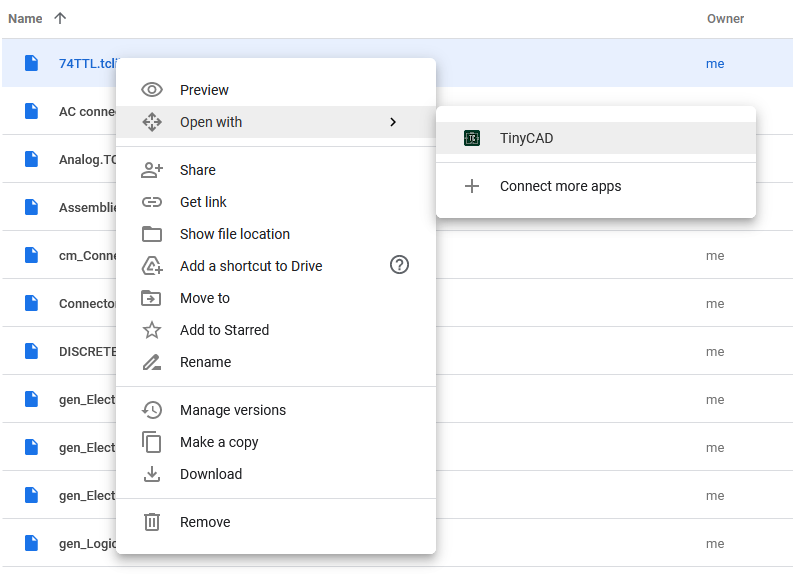
Herhaal dit voor elke bibliotheek die u beschikbaar wilt maken.
Hierdoor wordt de bibliotheek geopend om te bewerken. Als u alleen toegang nodig hebt, kunt u dat tabblad/venster daarna sluiten.
Opmerking: Google Drive kan soms hoofdlettergevoelig zijn. Als TinyCAD niet wordt weergegeven bij Openen met, controleer dan of .tclib in kleine letters is geschreven.
Ga terug naar uw tekensessie:
- Open Mijn bibliotheken.
- Klik naast Mijn bibliotheken op Vernieuwen.
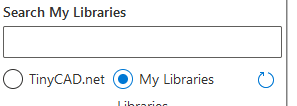
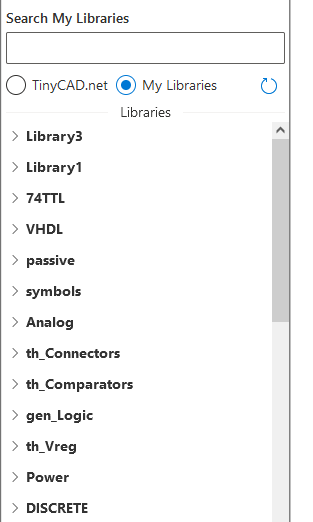
Na het vernieuwen worden de bibliotheken weergegeven:
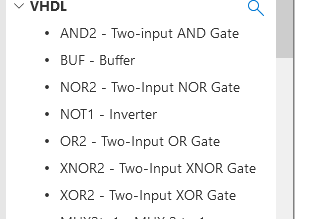
U kunt bibliotheken doorzoeken door ze uit te vouwen:
Een nieuwe bibliotheek maken
Gebruik het menu-item Nieuwe aangepaste bibliotheek:
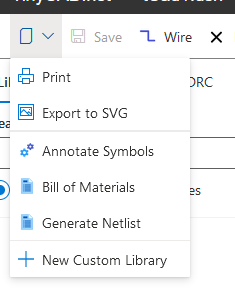
Een bibliotheek bewerken
Bewerk een bestaande bibliotheek door deze in TinyCAD web te openen via de knop Bewerken bij de bibliotheek.
Desktop-app
Bibliotheken toevoegen of verwijderen
Voordat u symbolen uit een bibliotheek kunt gebruiken, moet de bibliotheek aan de lijst met bibliotheken onder Mijn bibliotheken zijn toegevoegd.
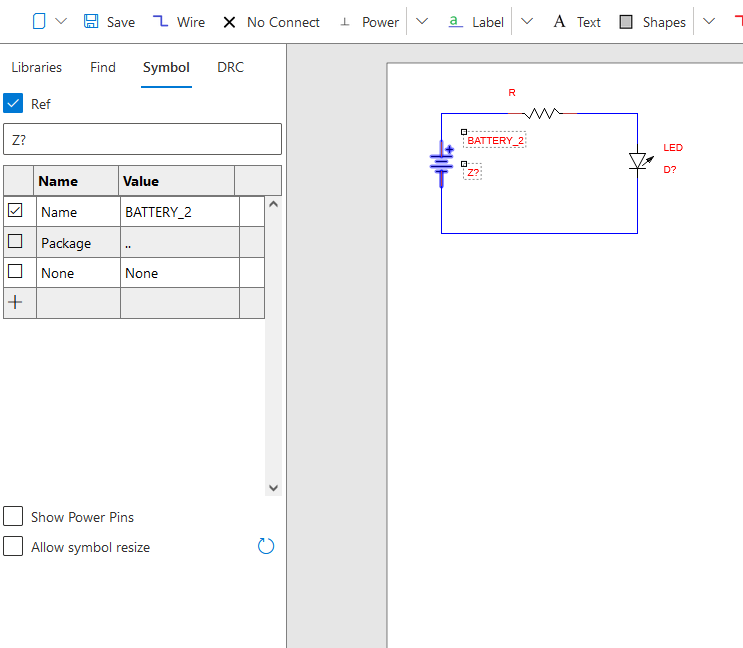
Klik op Toevoegen om een bibliotheek aan deze lijst toe te voegen. Er verschijnt een dialoogvenster voor bestandsselectie. Selecteer een bibliotheekbestand met de extensie .tclib.
Klik op het bewerkingspictogram van de bibliotheek om het bibliotheekvenster te openen en klik vervolgens op Verwijderen om een bibliotheek uit de lijst te verwijderen. Het bestand wordt hiermee niet verwijderd; het wordt alleen uit de lijst gehaald.
Een bibliotheek bewerken
Gebruik het dialoogvenster voor bibliotheekbewerking om de bibliotheek te selecteren en klik op Bewerken. Er wordt een nieuw venster geopend met miniaturen van de bibliotheek.
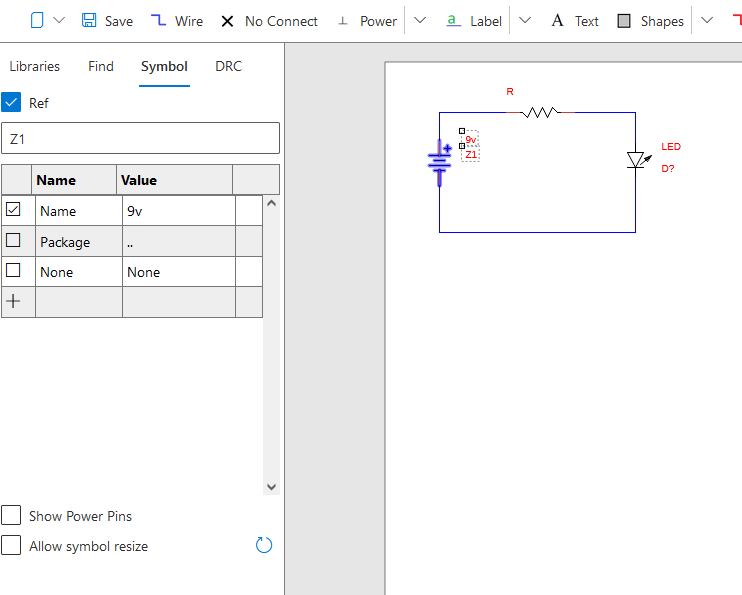
Gebruik het bibliotheekbewerkingsvenster om:
- Miniaturen van de symbolen in de bibliotheek te bekijken
- Nieuwe symbolen aan de bibliotheek toe te voegen
- Symbolen in de bibliotheek te verwijderen, dupliceren en hernoemen
- De grafische weergave, pinnen, namen en kenmerken van een symbool te bewerken
- Symbolen van de ene bibliotheek naar een andere te verplaatsen
Selecteer een symbool door erop te klikken. Zodra het is geselecteerd, kunt u het in het hoofdvenster bewerken of de bedieningselementen gebruiken om het te dupliceren of te verwijderen.
Wanneer u klaar bent met het bewerken van de bibliotheek, slaat u deze op met de gebruikelijke opdrachten Opslaan of Opslaan als.
Zie Een symbool bewerken voor de workflow voor bewerking op symboolniveau.
Een nieuwe symboolbibliotheek maken
Gebruik de knop Nieuw in het bibliotheekpaneel. Er wordt een nieuw venster geopend met een lege bibliotheek.
- Terug naar Symbolen en bibliotheken
- Terug naar Inhoud van v4