Je eerste tekening
Deze pagina leidt je door de stappen voor het tekenen van je eerste schakelschema met TinyCAD.
Op het meest basale niveau is een TinyCAD-tekening een verzameling symbolen die met draden met elkaar zijn verbonden. In dit voorbeeld plaats je enkele symbolen en verbind je ze vervolgens met draden.
Voorbeeldschakeling
Hier is een eenvoudige schakeling om te tekenen:
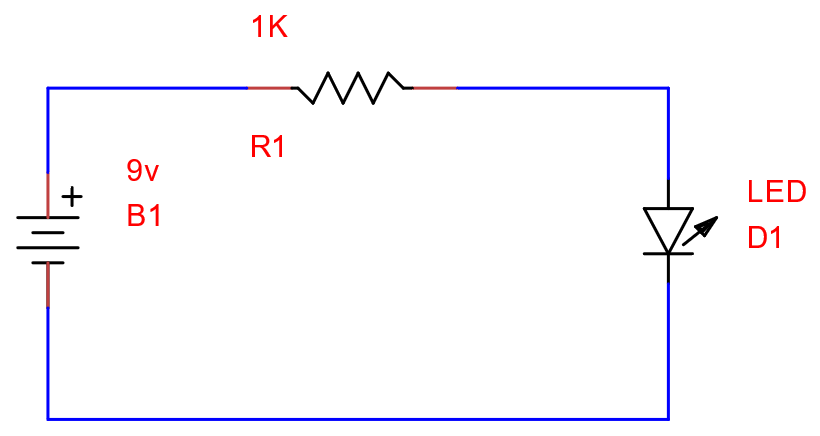
Videohandleiding
Stapsgewijze handleiding
Symboolbibliotheken
- Typ
batteryin het zoekvak. - Selecteer Multi Cell Battery.
- Sleep het symbool vanuit het symbolenpaneel naar de tekening.
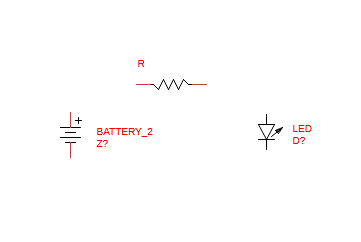
Plaats nu een weerstand en een led.
Gebruik de draa-/spiegelknoppen op de werkbalk om symbolen in de juiste stand te zetten:
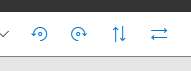
Als je een fout maakt, gebruik je Ongedaan maken/Opnieuw (Undo/Redo):

Je tekening moet er ongeveer zo uitzien:
Een schakeling bedraden
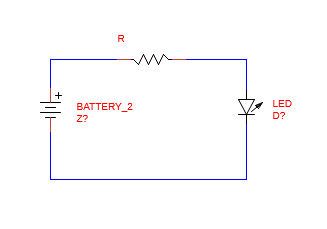
- Selecteer het gereedschap Wire.
- Klik op een batterijaansluiting om een draad te starten.
- Ga naar de aansluiting van de weerstand en klik opnieuw om de draad te plaatsen.
Draden klikken vast aan geldige aansluitpunten van symbolen. Een rode cirkel geeft een vastkliklocatie aan.
Tip: druk op W op het toetsenbord om snel terug te keren naar de bedradingsmodus.
Na het bedraden moet het er ongeveer zo uitzien:
De tekening annoteren
Symbolen hebben componentwaarden en referenties nodig. In TinyCAD zijn dit doorgaans de velden Name en Ref van het symbool.
- Klik op de batterij.
- Ga naar het paneel Symbol onderaan.
- Wijzig
BATTERY_2in9V. - Wijzig de referentie
Z?inB1.
Herhaal dit voor de andere onderdelen:
- Weerstand: Name
1K, RefR1 - Led: Name
Red Led, RefD1
Als een naam/referentie verborgen is, gebruik je de selectievakjes om tekst op de tekening weer te geven of te verbergen.
Laden en opslaan
Browser: lokale bestanden
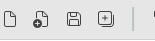
Gebruik de knoppen “Save As” (Opslaan als) of “Save” (Opslaan) op de werkbalk om je tekening op te slaan:
Browser: Google
Je eerste tekening is voltooid. Zo geef je deze een andere naam:
- Klik bovenaan op de naam van de tekening (bijvoorbeeld
tCad1.dsn). - Geef de tekening de naam
First Drawing.dsn. - Druk op Enter.
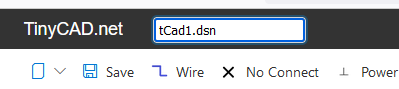
Sla de tekening op in Google Drive met het pictogram Save (Opslaan).
Zo laad je de tekening opnieuw vanuit Google Drive:
- Open https://drive.google.com/drive/.
- Zoek de tekening.
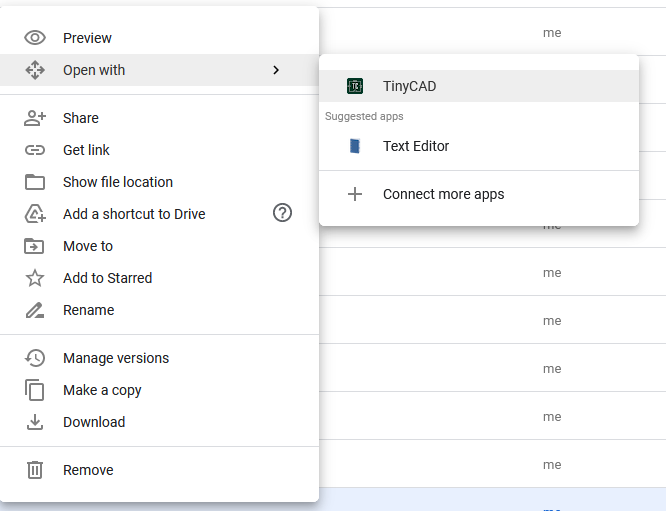
- Klik met de rechtermuisknop en kies Open with -> TinyCAD.
Je kunt TinyCAD-ontwerpen ook hernoemen en verwijderen in Google Drive.
Desktop-app
Je eerste tekening is voltooid. Zo sla je deze op vanuit de desktop-app:
- Open File -> Save As (Bestand -> Opslaan als).
- Kies een map op je computer.
- Sla de tekening op als
First Drawing.dsn.
Zo laad je de tekening later opnieuw:
- Open File -> Open (Bestand -> Openen).
- Blader naar
First Drawing.dsn. - Selecteer het bestand en open het.
TinyCAD voor desktop gebruikt dezelfde indeling .dsn als TinyCAD in de browser. Je kunt
een tekening downloaden vanuit Google Drive en deze openen in de desktop-app.
Je kunt ook tekeningen die je met de desktopversie van TinyCAD hebt gemaakt, gebruiken met de browsergebaseerde versie.
Verder lezen
Ga voor aangepaste symbolen en bibliotheken verder met Aangepaste symboolbibliotheken.
- Terug naar Tekenen
- Terug naar inhoud van v4