Ihre erste Zeichnung
Diese Seite führt Sie durch die Schritte zum Zeichnen Ihres ersten Schaltplans mit TinyCAD.
Im einfachsten Fall besteht eine TinyCAD-Zeichnung aus einer Sammlung von Symbolen, die mit Drähten verbunden sind. In diesem Beispiel platzieren Sie einige Symbole und verbinden sie anschließend mit Drähten.
Beispielschaltung
Hier ist eine einfache Schaltung zum Zeichnen:
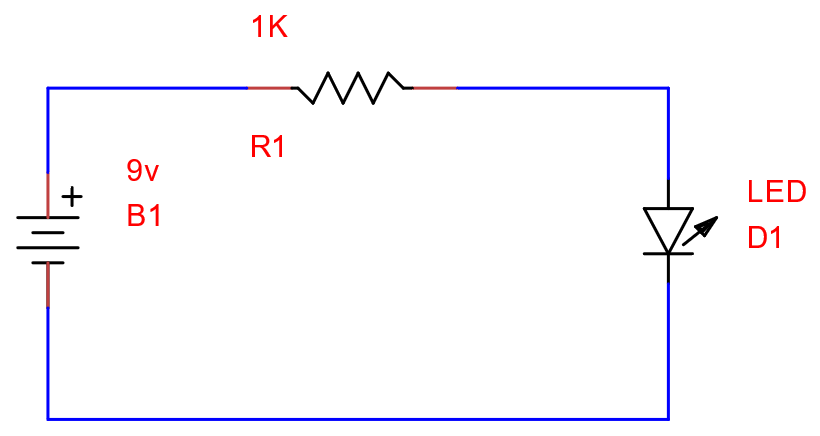
Videoanleitung
Schritt-für-Schritt-Anleitung
Symbolbibliotheken
- Geben Sie
batteryin das Suchfeld ein. - Wählen Sie Multi Cell Battery aus.
- Ziehen Sie das Symbol aus dem Symbolbereich auf die Zeichnung.
Platzieren Sie nun einen Widerstand und eine LED.
Verwenden Sie die Dreh- und Spiegel-Steuerelemente in der Symbolleiste, um die Symbole auszurichten:
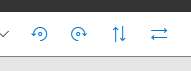
Falls Sie einen Fehler machen, verwenden Sie Rückgängig/Wiederholen:

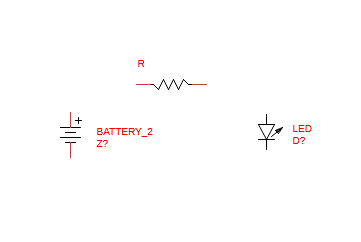
Ihre Zeichnung sollte ungefähr so aussehen:
Eine Schaltung verdrahten
- Wählen Sie das Werkzeug Wire aus.
- Klicken Sie auf einen Batterieanschluss, um einen Draht zu beginnen.
- Bewegen Sie den Zeiger zum Widerstandsanschluss und klicken Sie erneut, um den Draht zu platzieren.
Drähte rasten an gültigen Verbindungspunkten von Symbolen ein. Ein roter Kreis zeigt eine Einrastposition an.
Tipp: Drücken Sie W auf der Tastatur, um schnell wieder in den Drahtmodus zu wechseln.
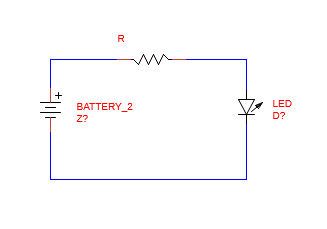
Nach dem Verdrahten sollte es ungefähr so aussehen:
Die Zeichnung beschriften
Symbole benötigen Bauteilwerte und Referenzbezeichnungen. In TinyCAD sind dies üblicherweise die Felder Name und Ref des Symbols.
- Klicken Sie auf die Batterie.
- Öffnen Sie unten den Bereich Symbol.
- Ändern Sie
BATTERY_2in9V. - Ändern Sie die Referenz
Z?inB1.
Wiederholen Sie dies für die anderen Bauteile:
- Widerstand: Name
1K, RefR1 - LED: Name
Red Led, RefD1
Wenn ein Name oder eine Referenz ausgeblendet ist, verwenden Sie die Kontrollkästchen, um den Text in der Zeichnung ein- oder auszublenden.
Laden und Speichern
Lokale Dateien im Browser
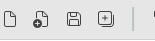
Um Ihre Zeichnung zu speichern, verwenden Sie die Schaltflächen „Save As“ oder „Save“ in der Symbolleiste:
Google Drive im Browser
Ihre erste Zeichnung ist fertig. So benennen Sie sie um:
- Klicken Sie oben auf den Zeichnungsnamen (zum Beispiel
tCad1.dsn). - Benennen Sie sie in
First Drawing.dsnum. - Drücken Sie die Eingabetaste.
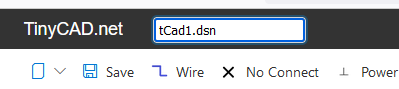
Speichern Sie die Zeichnung mit dem Symbol Save in Google Drive.
So laden Sie sie erneut aus Google Drive:
- Öffnen Sie https://drive.google.com/drive/.
- Suchen Sie die Zeichnung.
- Klicken Sie mit der rechten Maustaste darauf und wählen Sie Open with -> TinyCAD.
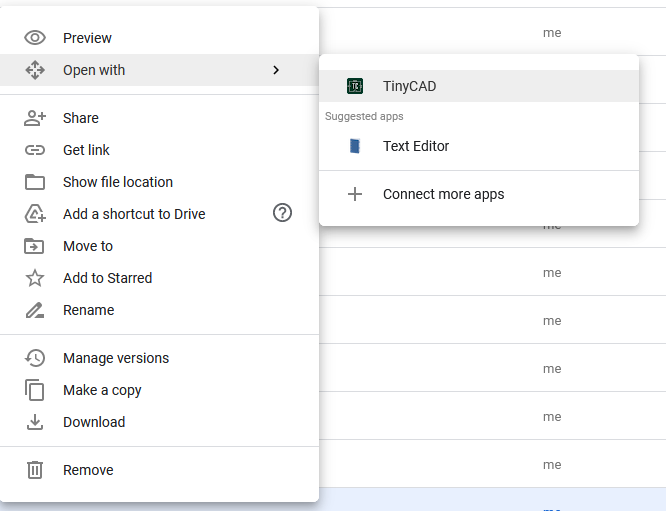
Sie können TinyCAD-Entwürfe in Google Drive auch umbenennen und löschen.
Desktop-App
Ihre erste Zeichnung ist fertig. So speichern Sie sie in der Desktop-App:
- Öffnen Sie File -> Save As.
- Wählen Sie einen Ordner auf Ihrem Computer aus.
- Speichern Sie die Zeichnung unter
First Drawing.dsn.
So laden Sie sie später erneut:
- Öffnen Sie File -> Open.
- Navigieren Sie zu
First Drawing.dsn. - Wählen Sie die Datei aus und öffnen Sie sie.
TinyCAD für den Desktop verwendet dasselbe Format .dsn wie TinyCAD im Browser. Sie können
eine Zeichnung aus Google Drive herunterladen und in der Desktop-App öffnen.
Ebenso können Sie Zeichnungen, die Sie mit der Desktop-Version von TinyCAD erstellt haben, mit der browserbasierten Version verwenden.
Weitere Informationen
Informationen zu benutzerdefinierten Symbolen und Bibliotheken finden Sie im Abschnitt Benutzerdefinierte Symbolbibliotheken.
- Zurück zu Zeichnen
- Zurück zu Inhaltsverzeichnis von v4