Benutzerdefinierte Symbolbibliotheken
Auf dieser Seite werden Aufgaben auf Bibliotheksebene behandelt: Bibliotheken zu TinyCAD hinzufügen, sie zur Bearbeitung öffnen, neue Bibliotheksdateien erstellen und einfache Verwaltungsaktionen für Symbole ausführen, z. B. hinzufügen, duplizieren, umbenennen und löschen.
Informationen zum Durchsuchen von Bibliotheken und zum Platzieren von Symbolen in einer Zeichnung finden Sie unter Symbolbibliotheken verwenden. Informationen zum Zeichnen oder Ändern des Symbols selbst, einschließlich Anschlüssen und Symboleigenschaften, finden Sie unter Ein Symbol bearbeiten.
Der KI-Assistent kann einer zur Bearbeitung geöffneten Bibliothek Bauteile hinzufügen. Erstellen oder öffnen Sie zuerst die Bibliothek, beschreiben Sie dann die benötigten Bauteile und fügen Sie deren Datenblätter bei. Überprüfen Sie die generierten Symbole und speichern Sie die Bibliothek wie gewohnt.
Bibliotheksdateien verwenden die Erweiterung .tclib und können auf Ihrem Computer oder mit der Google-Integration auf Google Drive gespeichert werden. Sie sind zwischen der Desktopversion von TinyCAD und der Browserversion kompatibel.
Sie können auch Bibliotheken laden, die mit der älteren Version 3 von TinyCAD erstellt wurden.
Browser
Eine vorhandene Bibliothek aus einer lokalen Datei öffnen
- Öffnen Sie einen weiteren TinyCAD-Browser-Tab bzw. ein weiteres TinyCAD-Browser-Fenster.
- Verwenden Sie Öffnen (Open), um eine Bibliotheksdatei mit der Erweiterung
.tclibzu öffnen. - Lassen Sie diesen Tab geöffnet, während Sie mit der Bibliothek arbeiten.
Sobald die Bibliothek geöffnet ist, können Sie darin suchen oder Symbole aus diesem Fenster in Ihre Zeichnung ziehen. Sie können auch die Symbolddefinitionen in der Bibliothek bearbeiten.
Eine Google-Drive-Bibliothek verfügbar machen
Wenn Sie bereits Bibliotheken mit der Desktopversion von TinyCAD erstellt haben, gewähren Sie TinyCAD Web Zugriff auf jede einzelne:
- Klicken Sie in Google Drive mit der rechten Maustaste auf die Datei
.tclib. - Wählen Sie Öffnen mit (Open with) -> TinyCAD.
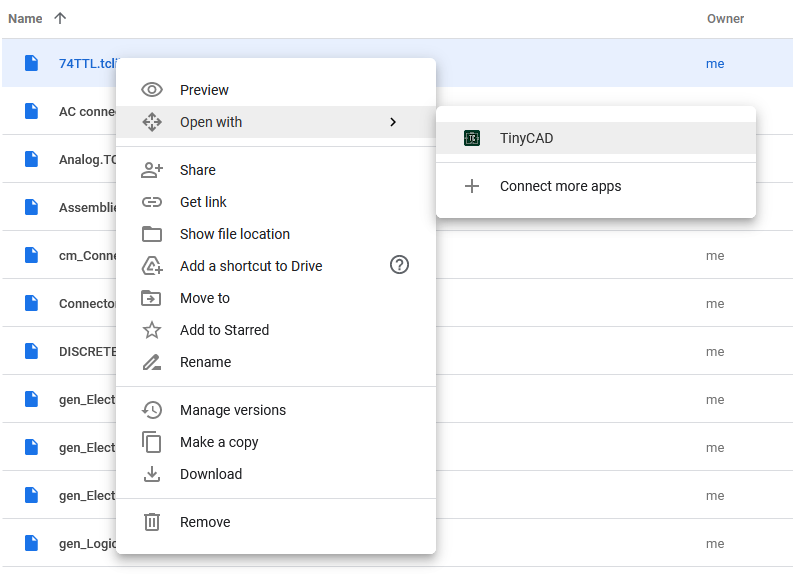
Wiederholen Sie dies für jede Bibliothek, die verfügbar sein soll.
Mit dieser Aktion wird die Bibliothek zur Bearbeitung geöffnet. Wenn Sie nur Zugriff benötigen, können Sie den Tab bzw. das Fenster anschließend schließen.
Hinweis: Google Drive unterscheidet möglicherweise zwischen Groß- und Kleinschreibung. Falls TinyCAD nicht unter Öffnen mit (Open with) angezeigt wird, stellen Sie sicher, dass .tclib kleingeschrieben ist.
Kehren Sie zu Ihrer Zeichnungssitzung zurück:
- Öffnen Sie Meine Bibliotheken (My Libraries).
- Klicken Sie neben Meine Bibliotheken (My Libraries) auf Aktualisieren (Refresh).
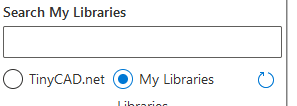
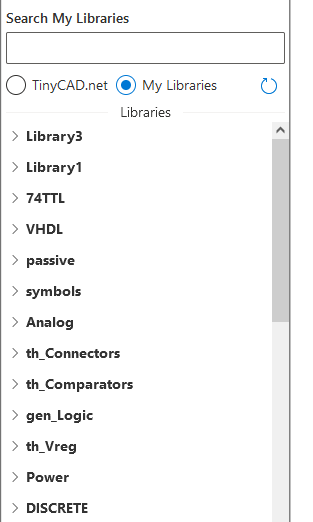
Nach der Aktualisierung werden die Bibliotheken aufgelistet:
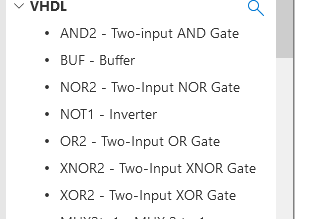
Sie können Bibliotheken durchsuchen, indem Sie sie aufklappen:
Eine neue Bibliothek erstellen
Verwenden Sie den Menüpunkt Neue benutzerdefinierte Bibliothek (New Custom Library):
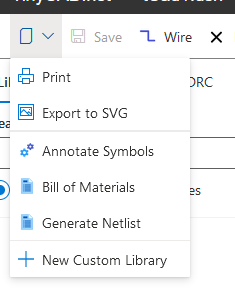
Eine Bibliothek bearbeiten
Bearbeiten Sie eine vorhandene Bibliothek, indem Sie sie in TinyCAD Web über die Schaltfläche Bearbeiten (Edit) der Bibliothek öffnen.
Desktop-App
Bibliotheken hinzufügen oder entfernen
Bevor Symbole aus einer Bibliothek verwendet werden können, muss die Bibliothek zur Liste der Bibliotheken unter Meine Bibliotheken (My Libraries) hinzugefügt werden.
Um eine Bibliothek zu dieser Liste hinzuzufügen, klicken Sie auf Hinzufügen (Add). Ein Dateiauswahldialog wird angezeigt. Wählen Sie eine Bibliotheksdatei mit der Erweiterung .tclib aus.
Um eine Bibliothek aus der Liste zu entfernen, klicken Sie auf das Bearbeitungssymbol der Bibliothek, um den Bibliotheksdialog zu öffnen, und klicken Sie dann auf Entfernen (Remove). Dadurch wird die Datei nicht gelöscht, sondern lediglich aus der Liste entfernt.
Eine Bibliothek bearbeiten
Wählen Sie im Bibliotheksbearbeitungsdialog die Bibliothek aus und klicken Sie auf Bearbeiten (Edit). Ein neues Fenster mit Miniaturansichten der Bibliothek wird geöffnet.
Verwenden Sie das Bibliotheksbearbeitungsfenster, um:
- Miniaturansichten der Symbole in der Bibliothek anzuzeigen
- Der Bibliothek neue Symbole hinzuzufügen
- Symbole in der Bibliothek zu löschen, zu duplizieren und umzubenennen
- Grafiken, Anschlüsse, Namen und Attribute eines Symbols zu bearbeiten
- Symbole von einer Bibliothek in eine andere zu verschieben
Wählen Sie ein Symbol aus, indem Sie darauf klicken. Nach der Auswahl können Sie es im Hauptfenster bearbeiten oder über die Bedienelemente duplizieren bzw. löschen.
Wenn Sie die Bearbeitung der Bibliothek abgeschlossen haben, speichern Sie sie mit den üblichen Befehlen Speichern (Save) oder Speichern unter (Save As).
Informationen zum Arbeitsablauf für die Bearbeitung einzelner Symbole finden Sie unter Ein Symbol bearbeiten.
Eine neue Symbolbibliothek erstellen
Verwenden Sie die Schaltfläche Neu (New) im Bibliotheksbereich. Ein neues Fenster mit einer leeren Bibliothek wird geöffnet.
- Zurück zu Symbole und Bibliotheken
- Zurück zu Inhalt von v4