Librerie di simboli personalizzate
Questa pagina tratta le attività a livello di libreria: aggiungere librerie a TinyCAD, aprirle per modificarle, creare nuovi file di libreria ed eseguire semplici operazioni di gestione dei simboli, come aggiungere, duplicare, rinominare ed eliminare.
Per esplorare le librerie e inserire simboli in un disegno, vedere Uso delle librerie di simboli. Per disegnare o modificare il simbolo stesso, inclusi i pin e le proprietà del simbolo, vedere Modifica di un simbolo.
L’Assistente IA può aggiungere componenti a una libreria aperta per la modifica. Prima create o aprite la libreria, quindi descrivete le parti richieste e allegate le relative schede tecniche. Verificate i simboli generati e salvate normalmente la libreria.
I file di libreria usano l’estensione .tclib e possono essere archiviati sul computer oppure,
con l’integrazione di Google, su Google Drive. Sono compatibili tra loro nella
versione desktop e nella versione browser di TinyCAD.
È inoltre possibile caricare librerie create con la versione legacy v3 di TinyCAD.
Browser
Aprire una libreria esistente da un file locale
- Aprite un’altra scheda/finestra di TinyCAD web.
- Usate Apri (Open) per aprire un file di libreria
.tclib. - Lasciate aperta quella scheda mentre lavorate con la libreria.
Una volta aperta la libreria, potete esplorarla o trascinare i simboli da quella finestra nel vostro disegno, oppure modificare le definizioni dei simboli nella libreria.
Rendere disponibile una libreria di Google Drive
Se avete già creato librerie con TinyCAD desktop, concedete a TinyCAD web l’accesso a ciascuna di esse:
- In Google Drive, fate clic con il pulsante destro del mouse sul file
.tclib. - Scegliete Apri con -> TinyCAD (Open with -> TinyCAD).
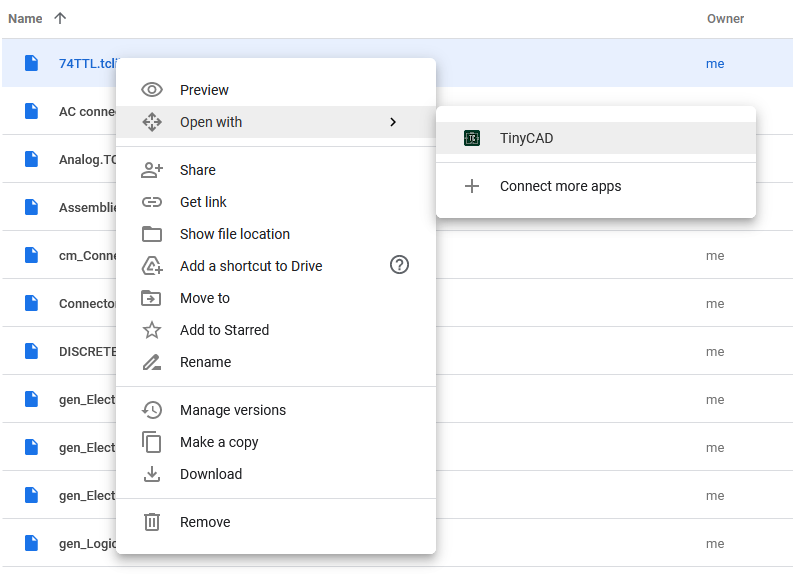
Ripetete l’operazione per ogni libreria che volete rendere disponibile.
Questa operazione apre la libreria per la modifica. Se vi serve soltanto accedervi, potete chiudere la scheda/finestra in seguito.
Nota: Google Drive può talvolta distinguere tra maiuscole e minuscole. Se TinyCAD
non appare in Apri con (Open with), assicuratevi che .tclib sia scritto in minuscolo.
Tornate alla sessione di disegno:
- Aprite Le mie librerie (My Libraries).
- Fate clic su Aggiorna (Refresh) accanto a Le mie librerie (My Libraries).
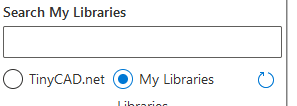
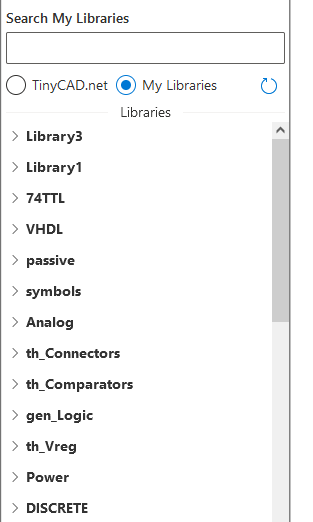
Dopo l’aggiornamento, le librerie vengono elencate:
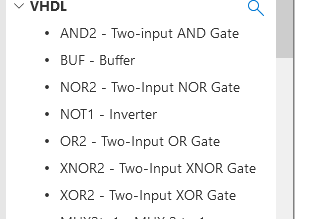
Potete esplorare le librerie espandendole:
Creare una nuova libreria
Usate la voce di menu Nuova libreria personalizzata (New Custom Library):
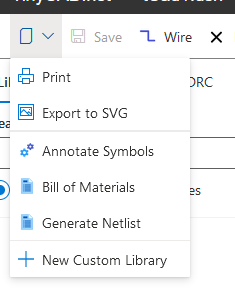
Modificare una libreria
Modificate una libreria esistente aprendola in TinyCAD web tramite il pulsante Modifica (Edit) della libreria.
Applicazione desktop
Aggiungere o rimuovere librerie
Prima di poter usare i simboli di una libreria, è necessario aggiungere la libreria all’elenco delle librerie in Le mie librerie (My Libraries).
Per aggiungere una libreria a questo elenco, fate clic su Aggiungi (Add). Verrà visualizzata una finestra di dialogo per la selezione dei file.
Selezionate un file di libreria con estensione .tclib.
Per rimuovere una libreria dall’elenco, fate clic sull’icona di modifica della libreria per aprire la finestra di dialogo della libreria, quindi fate clic su Rimuovi (Remove). Questa operazione non elimina il file; lo rimuove soltanto dall’elenco.
Modificare una libreria
Usate la finestra di dialogo di modifica delle librerie per selezionare la libreria e fate clic su Modifica (Edit). Si apre una nuova finestra con una vista in miniatura della libreria.
Usate la finestra di modifica della libreria per:
- Visualizzare le miniature dei simboli nella libreria
- Aggiungere nuovi simboli alla libreria
- Eliminare, duplicare e rinominare i simboli nella libreria
- Modificare la grafica, i pin, i nomi e gli attributi di un simbolo
- Spostare simboli da una libreria a un’altra
Selezionate un simbolo facendo clic su di esso. Una volta selezionato, potete modificarlo nella finestra principale oppure usare i controlli per duplicarlo o eliminarlo.
Al termine della modifica della libreria, salvatela con i normali comandi Salva (Save) o Salva con nome (Save As).
Per il flusso di lavoro di modifica a livello di simbolo, vedere Modifica di un simbolo.
Creare una nuova libreria di simboli
Usate il pulsante Nuovo (New) nel pannello delle librerie. Si aprirà una nuova finestra con una libreria vuota.
- Torna a Simboli e librerie
- Torna a Indice v4