Niestandardowe biblioteki symboli
Ta strona omawia zadania związane z bibliotekami: dodawanie bibliotek do TinyCAD, otwieranie ich do edycji, tworzenie nowych plików bibliotek oraz wykonywanie prostych czynności związanych z zarządzaniem symbolami, takich jak dodawanie, powielanie, zmienianie nazw i usuwanie.
Informacje o przeglądaniu bibliotek i umieszczaniu symboli na rysunku znajdziesz w sekcji Korzystanie z bibliotek symboli. Informacje o rysowaniu lub modyfikowaniu samych symboli, w tym pinów i właściwości symboli, znajdziesz w sekcji Edycja symbolu.
Asystent AI może dodawać komponenty do biblioteki otwartej do edycji. Najpierw utwórz bibliotekę lub otwórz istniejącą, a następnie opisz wymagane elementy i dołącz ich karty katalogowe. Sprawdź wygenerowane symbole i zapisz bibliotekę w zwykły sposób.
Pliki bibliotek mają rozszerzenie .tclib i można je przechowywać na komputerze lub, po włączeniu integracji z Google, na Dysku Google. Są zgodne zarówno z komputerową, jak i przeglądarkową wersją TinyCAD.
Możesz także wczytywać biblioteki utworzone w starszej wersji TinyCAD v3.
Przeglądarka
Otwieranie istniejącej biblioteki z pliku lokalnego
- Otwórz kolejną kartę lub okno TinyCAD w przeglądarce.
- Użyj polecenia Open (Otwórz), aby otworzyć plik biblioteki
.tclib. - Pozostaw tę kartę otwartą na czas pracy z biblioteką.
Po otwarciu biblioteki możesz przeglądać symbole lub przeciągać je z tego okna na rysunek, a także edytować definicje symboli w bibliotece.
Udostępnianie biblioteki na Dysku Google
Jeśli masz biblioteki utworzone w komputerowej wersji TinyCAD, przyznaj TinyCAD w przeglądarce dostęp do każdej z nich:
- Na Dysku Google kliknij plik
.tclibprawym przyciskiem myszy. - Wybierz Open with -> TinyCAD (Otwórz za pomocą -> TinyCAD).
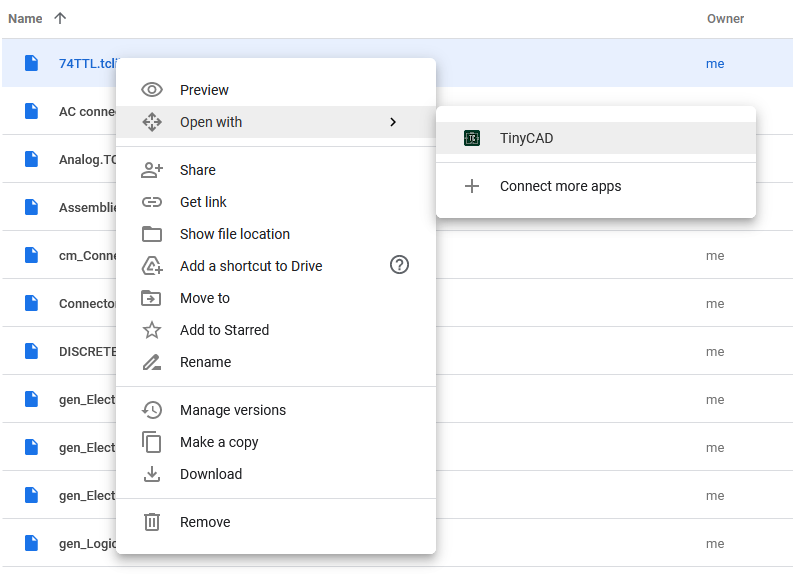
Powtórz te czynności dla każdej biblioteki, którą chcesz udostępnić.
Ta czynność otwiera bibliotekę do edycji. Jeśli potrzebujesz jedynie dostępu, możesz potem zamknąć tę kartę lub okno.
Uwaga: Dysk Google może czasami rozróżniać wielkość liter. Jeśli TinyCAD nie pojawia się w menu Open with (Otwórz za pomocą), upewnij się, że .tclib jest zapisane małymi literami.
Wróć do sesji rysowania:
- Otwórz My Libraries (Moje biblioteki).
- Kliknij Refresh (Odśwież) obok My Libraries (Moje biblioteki).
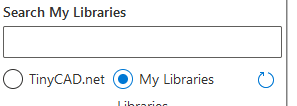
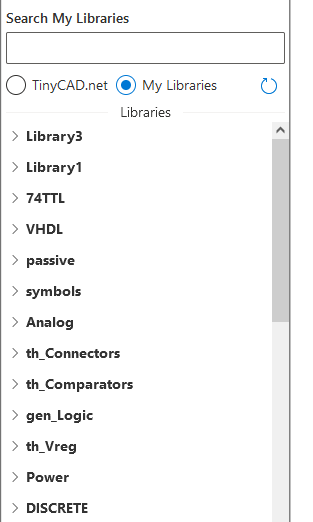
Po odświeżeniu biblioteki zostaną wyświetlone:
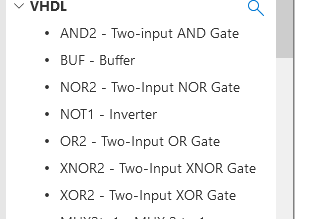
Możesz przeglądać biblioteki, rozwijając je:
Tworzenie nowej biblioteki
Użyj pozycji menu New Custom Library (Nowa biblioteka niestandardowa):
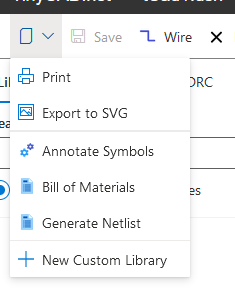
Edytowanie biblioteki
Edytuj istniejącą bibliotekę, otwierając ją w TinyCAD w przeglądarce za pomocą przycisku Edit (Edytuj) przy bibliotece.
Aplikacja komputerowa
Dodawanie lub usuwanie bibliotek
Aby można było używać symboli z biblioteki, należy dodać ją do listy bibliotek w sekcji My Libraries (Moje biblioteki).
Aby dodać bibliotekę do tej listy, kliknij Add (Dodaj). Zostanie wyświetlone okno wyboru pliku. Wybierz plik biblioteki z rozszerzeniem .tclib.
Aby usunąć bibliotekę z listy, kliknij ikonę edycji przy bibliotece, aby otworzyć okno biblioteki, a następnie kliknij Remove (Usuń). Nie spowoduje to usunięcia pliku, a jedynie usunie bibliotekę z listy.
Edytowanie biblioteki
W oknie edycji biblioteki wybierz bibliotekę i kliknij Edit (Edytuj). Otworzy się nowe okno z widokiem miniatur biblioteki.
W oknie edycji biblioteki możesz:
- Wyświetlać miniatury symboli w bibliotece
- Dodawać nowe symbole do biblioteki
- Usuwać, powielać i zmieniać nazwy symboli w bibliotece
- Edytować grafikę, piny, nazwy i atrybuty symbolu
- Przenosić symbole z jednej biblioteki do innej
Wybierz symbol, klikając go. Po wybraniu możesz edytować go w oknie głównym albo użyć elementów sterujących, aby go powielić lub usunąć.
Po zakończeniu edycji biblioteki zapisz ją, używając standardowych poleceń Save (Zapisz) lub Save As (Zapisz jako).
Informacje o edycji pojedynczych symboli znajdziesz w sekcji Edycja symbolu.
Tworzenie nowej biblioteki symboli
Użyj przycisku New (Nowa) w panelu bibliotek. Otworzy się nowe okno z pustą biblioteką.
- Wróć do Symbole i biblioteki
- Wróć do zawartości v4