Symbole
Symbole są podstawowymi elementami schematu TinyCAD. Umieszczasz symbole z bibliotek, ustawiasz ich atrybuty, a następnie łączysz ich piny przewodami, aby utworzyć projekt poprawny pod względem elektrycznym.
Wybór biblioteki po lewej stronie oferuje trzy źródła: Standard dla dołączonych bibliotek, Online do wyszukiwania w TinyCAD.net oraz My Libraries dla własnych plików bibliotek.
Asystent AI może również znaleźć lub utworzyć symbol na podstawie karty katalogowej i umieścić go bezpośrednio na rysunku. Otwórz bibliotekę niestandardową do edycji, jeśli chcesz, aby asystent tworzył wielokrotnego użytku elementy biblioteczne.
Znajdź symbol
Korzystanie z dołączonych bibliotek
Wybierz Standard, a następnie wybierz kolekcję z listy Choose a standard library. Przeglądaj jej elementy lub wpisz nazwę w polu Search libraries…, aby filtrować wybraną kolekcję. Możesz przełączać kolekcje bez usuwania symboli już umieszczonych na rysunku.
Dołączone biblioteki zawierają modelowane elementy obwodów, a także wyposażenie fizyczne do projektów sieciowych, wbudowanych, audio, laboratoryjnych, sterowania ruchem i instalacji solarnych. Są dostarczane z TinyCAD zarówno w przeglądarce, jak i w aplikacji Desktop App; nie jest wymagane konto, osobne pobieranie ani importowanie biblioteki. Zobacz przewodnik po bibliotekach, aby poznać zawartość i przeznaczenie poszczególnych kolekcji.
Wyszukiwanie online
Jeśli dołączone kolekcje nie zawierają potrzebnych elementów, wybierz Online i wpisz nazwę elementu lub numer katalogowy w polu Search libraries…. TinyCAD przeszukuje kolekcję symboli TinyCAD.net i wyświetla pasujące symbole wraz z podglądem grafiki. Wyszukiwanie online wymaga połączenia z internetem.
Wybierz wynik, aby obejrzeć jego podgląd i opis, a następnie przeciągnij jego grafikę na rysunek. Nie musisz wcześniej pobierać osobnej biblioteki. Sprawdź, czy nazwy i numery pinów odpowiadają elementowi i obudowie, których zamierzasz użyć.
Jeśli nie możesz znaleźć potrzebnego symbolu
Użyj Bibliotek symboli niestandardowych, aby utworzyć bibliotekę .tclib lub otworzyć już istniejącą. Twoje biblioteki są dostępne w sekcji My Libraries w selektorze.
Możesz narysować nowy symbol lub dostosować kopię odpowiedniego istniejącego symbolu; zobacz Edycja symbolu, aby poznać jego grafikę, piny i właściwości. Możesz również importować symbole z KiCad do biblioteki niestandardowej. Dołączone biblioteki są tylko do odczytu, dlatego własne definicje przechowuj w bibliotece niestandardowej.
Umieszczanie wybranego symbolu
- Wybierz Standard, Online lub My Libraries, a następnie przeglądaj albo wyszukaj element w tym źródle.
- Wybierz wynik, aby obejrzeć większy podgląd i opis.
- Przeciągnij grafikę symbolu z listy lub podglądu na rysunek, a następnie umieść ją na siatce.
- Po zakończeniu umieszczania kopii naciśnij Escape lub kliknij prawym przyciskiem myszy.
Poniższy film pokazuje, jak znaleźć i umieścić symbol. Więcej informacji o przeglądaniu selektora i zarządzaniu nim znajdziesz w sekcji Korzystanie z bibliotek symboli.
Orientacja podczas umieszczania
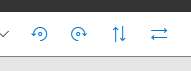
Podczas umieszczania symbolu ustaw jego orientację za pomocą przycisków obracania i odbijania na pasku narzędzi.
Edytowanie i przesuwanie tekstu symbolu
Po umieszczeniu możesz przesuwać cały symbol, przeciągając go.
Możesz również niezależnie przesuwać pola tekstowe symbolu (na przykład wartość/nazwę/oznaczenie), zaznaczając symbol i przeciągając każde pole w odpowiednie miejsce.
Możesz edytować tekst, klikając go.
Atrybuty symbolu na schemacie
Umieszczone symbole zazwyczaj zawierają następujące kluczowe atrybuty:
- Nazwa/Wartość: typ elementu (na przykład
10k,100nF, typ urządzenia) - Oznaczenie: unikatowe oznaczenie na arkuszu/projekcie (na przykład
R1,U3) - Obudowa (opcjonalnie): identyfikator footprintu/obudowy używany w dalszych etapach eksportu
Oznaczenia muszą być unikatowe. W razie potrzeby narzędzia TinyCAD mogą pomóc automatycznie wygenerować oznaczenia lub ponownie je przypisać.
W razie potrzeby możesz dodać dodatkowe atrybuty dotyczące metadanych projektu, przepływu PCB lub metadanych symulacji.
Powiązane strony
- Przewody
- Etykiety
- Niepodłączone piny
- Powrót do Rysowanie
- Powrót do spisu treści v4