符号
符号是 TinyCAD 原理图的核心构成元素。你可以从库中放置符号、设置其属性,然后连接引脚,构建电气有效的设计。
左侧的库选择器提供三个来源:Standard(标准)用于捆绑库,Online(在线)用于搜索 TinyCAD.net,My Libraries(我的库)用于自己的库文件。
AI assistant 也可以根据数据手册查找或创建符号,并将其直接放置到图纸中。如果希望它构建可重复使用的库元件,请打开自定义库进行编辑。
查找符号
使用捆绑库
选择 Standard,然后从 Choose a standard library(选择标准库)中选择一个集合。浏览其中的元件,或在 Search libraries…(搜索库…)中输入名称,以筛选所选集合。切换集合时,已放置在图纸中的符号不会被移除。
捆绑库 包含建模电路元件,以及用于网络、嵌入式、音频、实验室、运动控制和太阳能布局的实体设备。这些库随 TinyCAD 一同提供,可在浏览器和 Desktop App 中使用;无需账户、单独下载或导入库。有关各集合的内容和用途,请参阅库指南。
在线搜索
如果捆绑集合中没有所需内容,请选择 Online,然后在 Search libraries… 中输入元件名称或零件编号。TinyCAD 会搜索 TinyCAD.net 符号集合,并显示匹配的符号及其图稿预览。在线搜索需要互联网连接。
选择搜索结果以查看其预览和说明,然后将图稿拖到图纸中。无需先下载单独的库。请确认引脚名称和编号与计划使用的元件及封装相符。
找不到所需符号时
使用自定义符号库 创建一个 .tclib 库,或打开已有库。你可以通过选择器中的 My Libraries 访问自己的库。
你可以绘制新符号,或修改合适的现有符号副本;有关其图形、引脚和属性,请参阅编辑符号。你也可以将 KiCad 符号导入自定义库。捆绑库为只读,因此请将自己的定义保存在自定义库中。
放置选定的符号
- 选择 Standard、Online 或 My Libraries,然后浏览或搜索相应来源。
- 选择搜索结果以查看较大的预览和说明。
- 将符号图稿从列表或预览中拖到图纸上,然后将其放置在网格上。
- 放置完所有副本后,按 Escape 或单击鼠标右键。
下方视频演示了如何查找和放置符号。有关浏览和管理选择器的更多信息,请参阅使用符号库。
放置时的方向
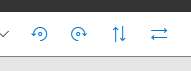
放置符号时,使用工具栏上的旋转和翻转按钮设置方向。
编辑和移动符号文本
放置后,可以通过拖动来移动整个符号。
也可以独立移动符号文本字段(例如值/名称/参考标号):选择符号,然后将各字段拖到更合适的位置。
单击文本即可编辑。
原理图中的符号属性
放置的符号通常包含以下关键属性:
- 名称/值:元件的类型(例如
10k、100nF、器件类型) - 参考标号:图页/项目中的唯一标识符(例如
R1、U3) - 封装(可选):在下游导出流程中使用的焊盘封装/封装标识符
参考标号必须保持唯一。需要时,TinyCAD 工具可以帮助自动生成或重新编注参考标号。
你可以根据需要添加其他属性,用于项目元数据、PCB 流程或仿真元数据。