绘制你的第一个电路图
本页将引导你逐步使用 TinyCAD 绘制第一个电路图。
最简单地说,TinyCAD 图纸由多个符号组成,并通过导线连接起来。 在本例中,你将放置一些符号,然后用导线将它们连接起来。
示例电路
下面是一个要绘制的简单电路:
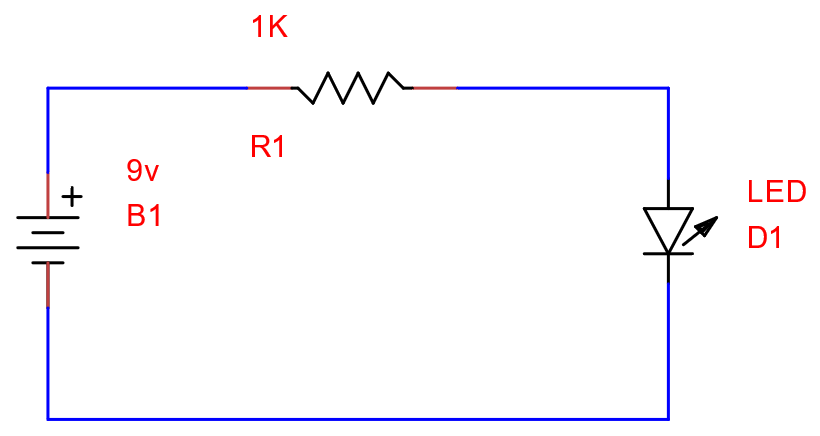
视频演示
分步指南
符号库
- 在搜索框中输入
battery。 - 选择 Multi Cell Battery。
- 将符号从符号面板拖到图纸上。
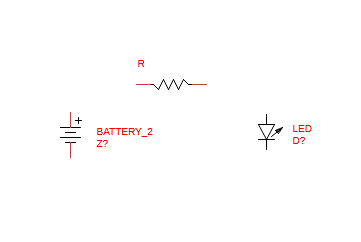
现在放置一个电阻器和一个 LED。
使用工具栏上的旋转/翻转控件来调整符号方向:
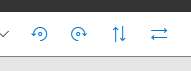
如果操作有误,请使用撤销/重做:

你的图纸应类似于:
连接电路
- 选择 Wire(导线) 工具。
- 单击电池的一个端子以开始绘制导线。
- 移至电阻器端子,再次单击以放置导线。
导线会吸附到有效的符号连接点。红色圆圈表示吸附位置。
提示:按键盘上的 W 可快速重新进入导线模式。
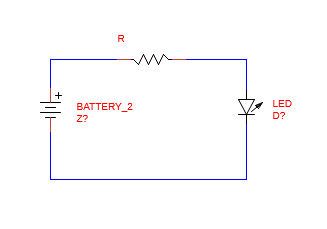
连接完成后,图纸应类似于:
为图纸添加标注
符号需要元件值和位号。在 TinyCAD 中,这些通常是符号的 Name(名称) 和 Ref(位号) 字段。
- 单击电池。
- 转到底部的 Symbol(符号) 面板。
- 将
BATTERY_2更改为9V。 - 将位号
Z?更改为B1。
对其他元件重复上述操作:
- 电阻器:名称
1K,位号R1 - LED:名称
Red Led,位号D1
如果名称/位号被隐藏,请使用复选框控件显示或隐藏图纸上的文字。
加载和保存
浏览器本地文件
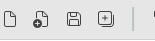
要保存图纸,请使用工具栏上的“另存为”或“保存”按钮:
浏览器 Google
你的第一个图纸已完成。要重命名:
- 单击顶部的图纸名称(例如
tCad1.dsn)。 - 将其重命名为
First Drawing.dsn。 - 按 Enter。
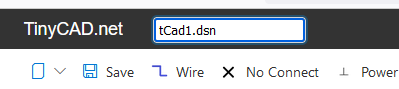
使用 Save(保存) 图标保存到 Google Drive。
要从 Google Drive 再次加载:
- 打开 https://drive.google.com/drive/。
- 找到该图纸。
- 右键单击并选择 Open with -> TinyCAD(打开方式 -> TinyCAD)。
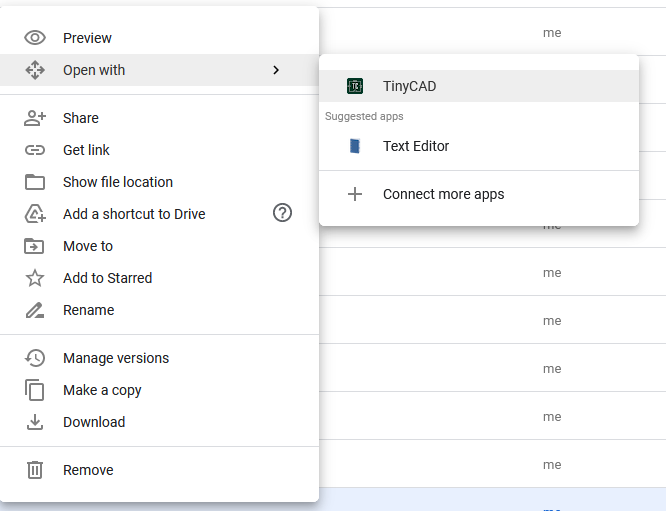
你也可以在 Google Drive 中重命名和删除 TinyCAD 设计。
桌面应用
你的第一个图纸已完成。要在桌面应用中保存:
- 打开 File -> Save As(文件 -> 另存为)。
- 选择电脑上的一个文件夹。
- 将图纸保存为
First Drawing.dsn。
要稍后再次加载:
- 打开 File -> Open(文件 -> 打开)。
- 浏览到
First Drawing.dsn。 - 选择该文件并打开。
TinyCAD 桌面版使用与浏览器版 TinyCAD 相同的 .dsn 格式。你可以从 Google Drive 下载图纸,并在桌面应用中打开。
同样,你也可以在基于浏览器的 TinyCAD 版本中使用通过 TinyCAD 桌面版绘制的图纸。
延伸阅读
有关自定义符号和库,请继续阅读自定义符号库。