Tu primer dibujo
Esta página te guiará por los pasos para dibujar tu primer esquema de circuito con TinyCAD.
En su forma más sencilla, un dibujo de TinyCAD es una colección de símbolos conectados mediante cables. En este ejemplo, colocarás algunos símbolos y luego los conectarás con cables.
Circuito de ejemplo
Este es un circuito sencillo para dibujar:
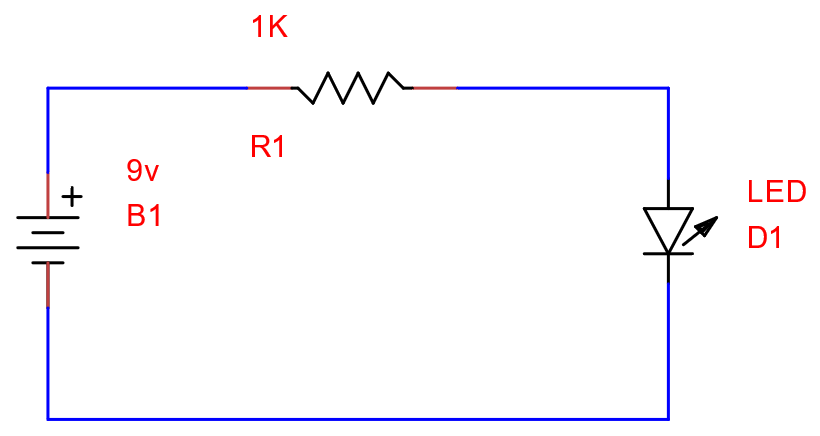
Recorrido en vídeo
Guía paso a paso
Bibliotecas de símbolos
- Escribe
batteryen el cuadro de búsqueda. - Selecciona Multi Cell Battery.
- Arrastra el símbolo desde el panel de símbolos hasta el dibujo.
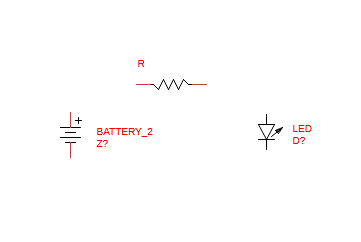
Ahora coloca una resistencia y un LED.
Usa los controles de rotación e inversión de la barra de herramientas para orientar los símbolos:
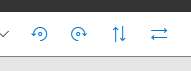
Si cometes un error, usa Deshacer/Rehacer (Undo/Redo):

Tu dibujo debería tener un aspecto similar a este:
Cableado de un circuito
- Selecciona la herramienta Wire.
- Haz clic en un terminal de la batería para iniciar un cable.
- Desplázate hasta el terminal de la resistencia y vuelve a hacer clic para colocar el cable.
Los cables se ajustan a los puntos de conexión válidos de los símbolos. Un círculo rojo indica un punto de ajuste.
Consejo: pulsa W en el teclado para volver rápidamente al modo de cableado.
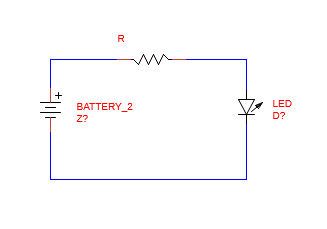
Una vez cableado, debería tener un aspecto similar a este:
Anotación del dibujo
Los símbolos necesitan valores de componentes y referencias. En TinyCAD, normalmente se trata de los campos Name y Ref del símbolo.
- Haz clic en la batería.
- Ve al panel Symbol de la parte inferior.
- Cambia
BATTERY_2por9V. - Cambia la referencia
Z?porB1.
Repite el proceso para los demás componentes:
- Resistencia: Name
1K, RefR1 - LED: Name
Red Led, RefD1
Si el nombre o la referencia están ocultos, usa las casillas de verificación para mostrar u ocultar el texto en el dibujo.
Cargar y guardar
Archivos locales del navegador
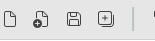
Para guardar el dibujo, usa los botones «Save As» o «Save» de la barra de herramientas:
Google en el navegador
Tu primer dibujo está completo. Para cambiarle el nombre:
- Haz clic en el nombre del dibujo en la parte superior (por ejemplo,
tCad1.dsn). - Cámbiale el nombre a
First Drawing.dsn. - Pulsa Enter.
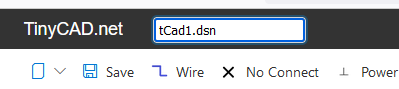
Guárdalo en Google Drive con el icono Save.
Para volver a cargarlo desde Google Drive:
- Abre https://drive.google.com/drive/.
- Busca el dibujo.
- Haz clic con el botón derecho y elige Open with -> TinyCAD.
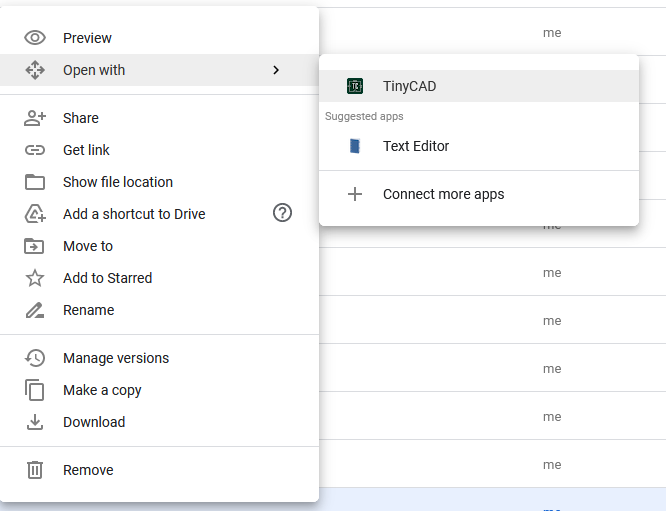
También puedes cambiar el nombre y eliminar diseños de TinyCAD en Google Drive.
Aplicación de escritorio
Tu primer dibujo está completo. Para guardarlo desde la aplicación de escritorio:
- Abre File -> Save As.
- Elige una carpeta de tu ordenador.
- Guarda el dibujo como
First Drawing.dsn.
Para volver a cargarlo más adelante:
- Abre File -> Open.
- Ve a
First Drawing.dsn. - Selecciona el archivo y ábrelo.
TinyCAD para escritorio usa el mismo formato .dsn que TinyCAD en el navegador. Puedes
descargar un dibujo de Google Drive y abrirlo en la aplicación de escritorio.
Del mismo modo, puedes usar en la versión de TinyCAD basada en el navegador los dibujos que hayas creado con la versión de escritorio.
Lecturas adicionales
Para obtener información sobre símbolos y bibliotecas personalizados, continúa con Bibliotecas de símbolos personalizadas.
- Volver a Dibujo
- Volver al índice de v4