はじめての回路図
このページでは、TinyCADで初めて回路図を描く手順を説明します。
基本的に、TinyCADの図面は、シンボルをワイヤで接続したものです。この例では、シンボルを配置してから、ワイヤで接続します。
回路例
作成する簡単な回路を示します。
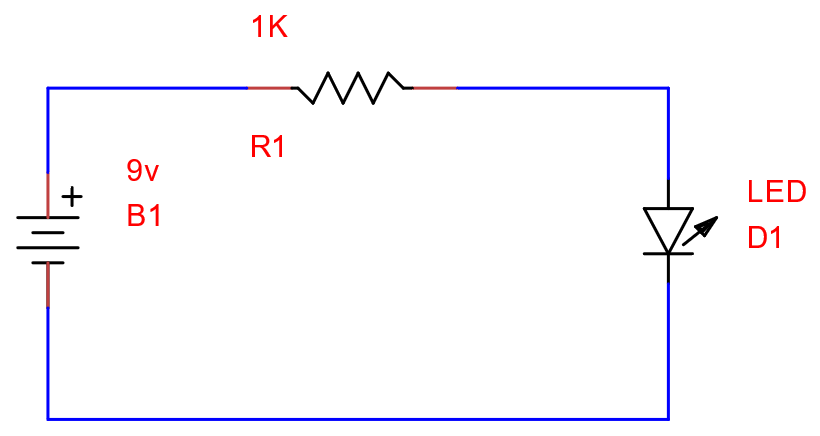
動画による手順説明
手順ガイド
シンボルライブラリ
- 検索ボックスに
batteryと入力します。 - Multi Cell Batteryを選択します。
- シンボルパネルから図面上にシンボルをドラッグします。
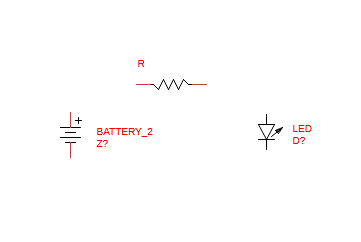
続いて、抵抗とLEDを配置します。
ツールバーの回転/反転コントロールを使って、シンボルの向きを調整します。
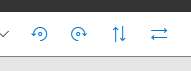
間違えた場合は、元に戻す/やり直しを使用します。

図面は次のようになります。
回路の配線
- Wireツールを選択します。
- 電池の端子をクリックして、ワイヤの開始点を指定します。
- 抵抗の端子まで移動し、もう一度クリックしてワイヤを配置します。
ワイヤはシンボルの有効な接続点にスナップします。赤い円はスナップ位置を示します。
ヒント:キーボードのWを押すと、すぐにワイヤモードに戻れます。
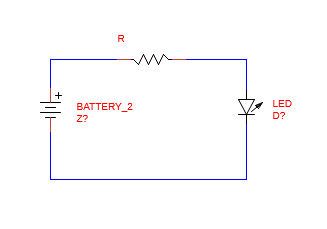
配線すると、次のようになります。
図面への注釈
シンボルには部品値とリファレンスが必要です。TinyCADでは通常、シンボルのNameフィールドとRefフィールドを使用します。
- 電池をクリックします。
- 下部のSymbolパネルを開きます。
BATTERY_2を9Vに変更します。- リファレンス
Z?をB1に変更します。
ほかの部品についても同様に設定します。
- 抵抗:Name
1K、RefR1 - LED:Name
Red Led、RefD1
名前/リファレンスが非表示の場合は、チェックボックスで図面上のテキストの表示/非表示を切り替えます。
読み込みと保存
ブラウザーのローカルファイル
図面を保存するには、ツールバーの「Save As」または「Save」ボタンを使用します。
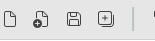
ブラウザーのGoogle
最初の図面が完成しました。名前を変更するには、次の手順を実行します。
- 上部にある図面名をクリックします(例:
tCad1.dsn)。 - 名前を
First Drawing.dsnに変更します。 - Enterを押します。
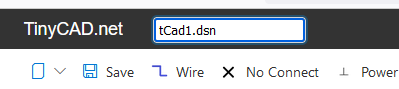
Saveアイコンを使ってGoogle Driveに保存します。
Google Driveから再度読み込むには、次の手順を実行します。
- https://drive.google.com/drive/を開きます。
- 図面を見つけます。
- 右クリックして、Open with -> TinyCADを選択します。
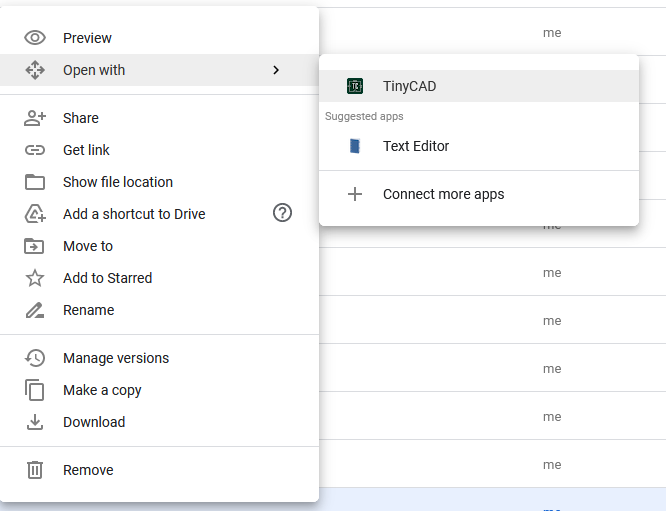
Google Driveでは、TinyCADの図面の名前変更や削除もできます。
デスクトップアプリ
最初の図面が完成しました。デスクトップアプリから保存するには、次の手順を実行します。
- File -> Save Asを開きます。
- コンピューター上のフォルダーを選択します。
- 図面を
First Drawing.dsnとして保存します。
後で再度読み込むには、次の手順を実行します。
- File -> Openを開きます。
First Drawing.dsnを参照します。- ファイルを選択して開きます。
TinyCADデスクトップ版は、ブラウザー版TinyCADと同じ.dsn形式を使用します。Google Driveから図面をダウンロードして、デスクトップアプリで開くことができます。
同様に、TinyCADデスクトップ版で作成した図面を、ブラウザー版で使用することもできます。
さらに読む
カスタムシンボルとライブラリについては、カスタムシンボルライブラリを参照してください。