Votre premier dessin
Cette page vous guide pas à pas pour réaliser votre premier schéma de circuit avec TinyCAD.
Dans sa forme la plus simple, un dessin TinyCAD est un ensemble de symboles reliés par des fils. Dans cet exemple, vous allez placer quelques symboles, puis les relier avec des fils.
Exemple de circuit
Voici un circuit simple à dessiner :
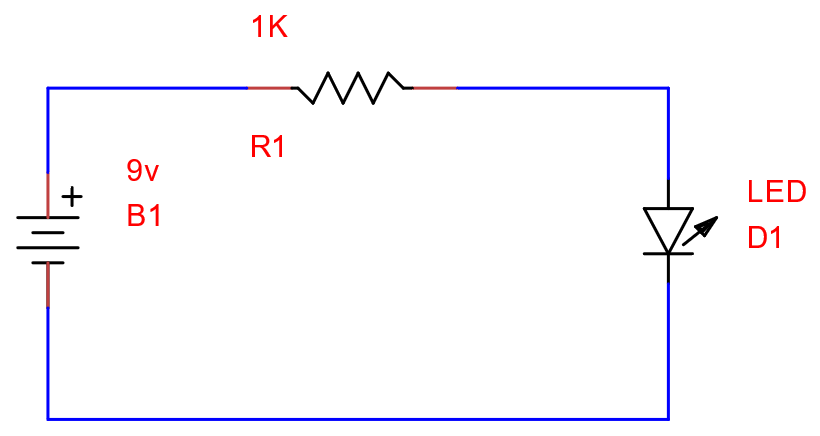
Présentation vidéo
Guide étape par étape
Bibliothèques de symboles
- Saisissez
batterydans la zone de recherche. - Sélectionnez Batterie multicellule (Multi Cell Battery).
- Faites glisser le symbole du panneau des symboles vers le dessin.
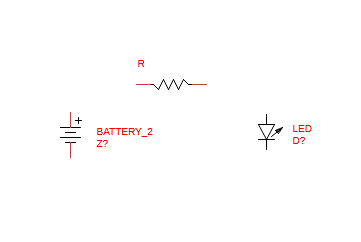
Placez ensuite une résistance et une LED.
Utilisez les commandes de rotation et de symétrie de la barre d’outils pour orienter les symboles :
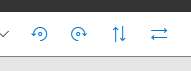
Si vous faites une erreur, utilisez Annuler/Rétablir (Undo/Redo) :

Votre dessin devrait ressembler à ceci :
Câblage d’un circuit
- Sélectionnez l’outil Fil (Wire).
- Cliquez sur une borne de la batterie pour commencer un fil.
- Déplacez le curseur jusqu’à la borne de la résistance, puis cliquez de nouveau pour placer le fil.
Les fils s’alignent sur les points de connexion valides des symboles. Un cercle rouge indique un point d’alignement.
Conseil : appuyez sur W sur le clavier pour repasser rapidement en mode fil.
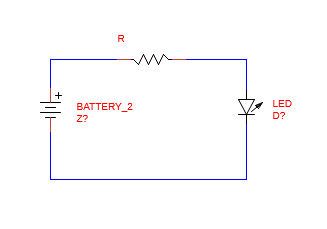
Une fois le câblage effectué, le résultat devrait ressembler à ceci :
Annotation du dessin
Les symboles doivent comporter des valeurs et des références de composants. Dans TinyCAD, il s’agit généralement des champs Nom (Name) et Réf (Ref) du symbole.
- Cliquez sur la batterie.
- Accédez au panneau Symbole (Symbol) en bas.
- Remplacez
BATTERY_2par9V. - Remplacez la référence
Z?parB1.
Répétez l’opération pour les autres composants :
- Résistance : Nom
1K, RéfR1 - LED : Nom
Red Led, RéfD1
Si un nom ou une référence est masqué, utilisez les cases à cocher pour afficher ou masquer le texte sur le dessin.
Chargement et enregistrement
Fichiers locaux dans le navigateur
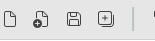
Pour enregistrer votre dessin, utilisez les boutons « Enregistrer sous » ou « Enregistrer » de la barre d’outils :
Google dans le navigateur
Votre premier dessin est terminé. Pour le renommer :
- Cliquez sur le nom du dessin en haut (par exemple
tCad1.dsn). - Renommez-le
First Drawing.dsn. - Appuyez sur Entrée.
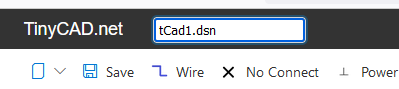
Enregistrez-le sur Google Drive à l’aide de l’icône Enregistrer.
Pour le charger de nouveau depuis Google Drive :
- Ouvrez https://drive.google.com/drive/.
- Recherchez le dessin.
- Faites un clic droit et choisissez Ouvrir avec -> TinyCAD.
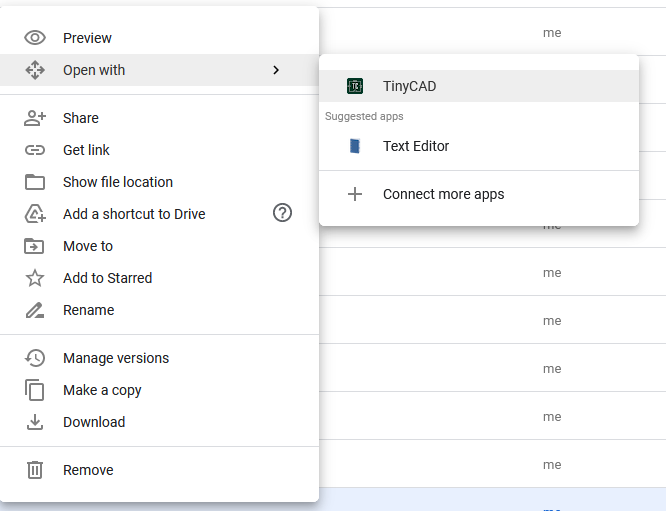
Vous pouvez également renommer et supprimer des dessins TinyCAD dans Google Drive.
Application de bureau
Votre premier dessin est terminé. Pour l’enregistrer depuis l’application de bureau :
- Ouvrez Fichier -> Enregistrer sous.
- Choisissez un dossier sur votre ordinateur.
- Enregistrez le dessin sous le nom
First Drawing.dsn.
Pour le charger de nouveau ultérieurement :
- Ouvrez Fichier -> Ouvrir.
- Accédez à
First Drawing.dsn. - Sélectionnez le fichier et ouvrez-le.
TinyCAD pour ordinateur utilise le même format .dsn que TinyCAD dans le navigateur. Vous pouvez
télécharger un dessin depuis Google Drive et l’ouvrir dans l’application de bureau.
De même, vous pouvez utiliser avec la version de TinyCAD basée sur le navigateur les dessins réalisés avec la version de bureau.
Pour en savoir plus
Pour créer des symboles et des bibliothèques personnalisés, poursuivez avec Bibliothèques de symboles personnalisées.
- Retour à Dessin
- Retour à sommaire de la v4