Pierwszy rysunek
Ta strona przeprowadzi Cię przez kolejne kroki rysowania pierwszego schematu obwodu w TinyCAD.
W najprostszej postaci rysunek TinyCAD to zbiór symboli połączonych przewodami. W tym przykładzie umieścisz kilka symboli, a następnie połączysz je przewodami.
Przykładowy obwód
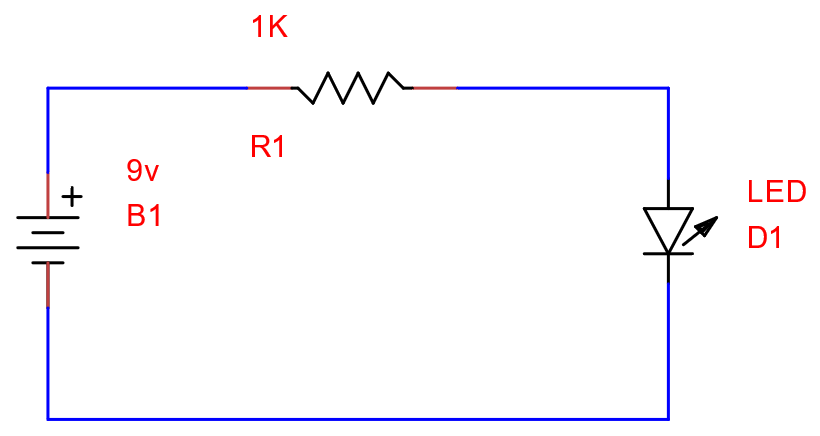
Oto prosty obwód do narysowania:
Instrukcja wideo
Instrukcja krok po kroku
Biblioteki symboli
- Wpisz
batteryw polu wyszukiwania. - Wybierz Bateria wieloogniwowa (Multi Cell Battery).
- Przeciągnij symbol z panelu symboli na rysunek.
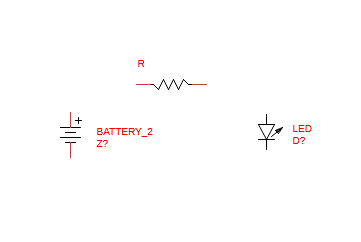
Teraz umieść rezystor i diodę LED.
Użyj przycisków obracania/odwracania na pasku narzędzi, aby ustawić symbole:
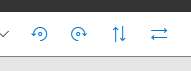
Jeśli popełnisz błąd, użyj poleceń Cofnij/Ponów (Undo/Redo):

Rysunek powinien wyglądać podobnie do tego:
Łączenie obwodu przewodami
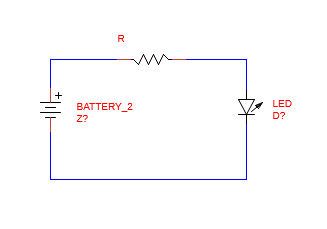
- Wybierz narzędzie Przewód (Wire).
- Kliknij zacisk baterii, aby rozpocząć rysowanie przewodu.
- Przejdź do zacisku rezystora i kliknij ponownie, aby umieścić przewód.
Przewody przyciągają się do prawidłowych punktów połączeń symboli. Czerwone kółko wskazuje miejsce przyciągania.
Wskazówka: naciśnij W na klawiaturze, aby szybko ponownie włączyć tryb rysowania przewodów.
Po połączeniu obwód powinien wyglądać podobnie do tego:
Dodawanie opisów do rysunku
Symbole wymagają wartości elementów i oznaczeń. W TinyCAD są to zazwyczaj pola symbolu Nazwa (Name) i Oznaczenie (Ref).
- Kliknij baterię.
- Przejdź do panelu Symbol u dołu.
- Zmień
BATTERY_2na9V. - Zmień oznaczenie
Z?naB1.
Powtórz te czynności dla pozostałych elementów:
- Rezystor: Nazwa
1K, OznaczenieR1 - LED: Nazwa
Red Led, OznaczenieD1
Jeśli nazwa lub oznaczenie są ukryte, użyj pól wyboru, aby wyświetlić lub ukryć tekst na rysunku.
Wczytywanie i zapisywanie
Pliki lokalne w przeglądarce
Aby zapisać rysunek, użyj przycisków „Zapisz jako” (Save As) lub „Zapisz” (Save) na pasku narzędzi:

Google w przeglądarce
Pierwszy rysunek jest gotowy. Aby zmienić jego nazwę:
- Kliknij nazwę rysunku u góry (na przykład
tCad1.dsn). - Zmień nazwę na
First Drawing.dsn. - Naciśnij Enter.
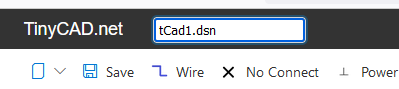
Zapisz na Dysku Google, używając ikony Zapisz (Save).
Aby ponownie wczytać rysunek z Dysku Google:
- Otwórz https://drive.google.com/drive/.
- Znajdź rysunek.
- Kliknij go prawym przyciskiem myszy i wybierz Otwórz za pomocą -> TinyCAD (Open with -> TinyCAD).
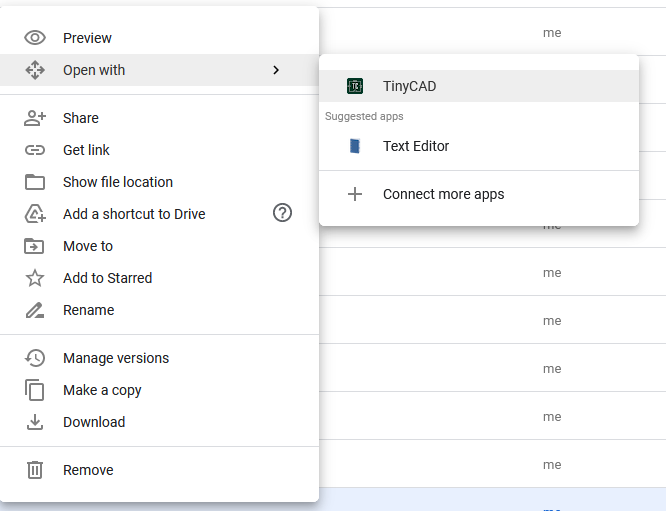
Możesz także zmieniać nazwy projektów TinyCAD i usuwać je na Dysku Google.
Aplikacja komputerowa
Pierwszy rysunek jest gotowy. Aby zapisać go w aplikacji komputerowej:
- Otwórz Plik -> Zapisz jako (File -> Save As).
- Wybierz folder na komputerze.
- Zapisz rysunek jako
First Drawing.dsn.
Aby wczytać go ponownie później:
- Otwórz Plik -> Otwórz (File -> Open).
- Przejdź do
First Drawing.dsn. - Wybierz plik i otwórz go.
Wersja TinyCAD na komputer używa tego samego formatu .dsn co TinyCAD w przeglądarce. Możesz
pobrać rysunek z Dysku Google i otworzyć go w aplikacji komputerowej.
Podobnie możesz używać rysunków utworzonych w komputerowej wersji TinyCAD w wersji działającej w przeglądarce.
Dalsza lektura
Informacje o własnych symbolach i bibliotekach znajdziesz w dalszej części: Biblioteki własnych symboli.
- Wstecz do Rysowanie
- Wstecz do spisu treści v4