Il tuo primo disegno
Questa pagina ti guiderà attraverso i passaggi per disegnare il tuo primo schema elettrico con TinyCAD.
Nel caso più semplice, un disegno TinyCAD è una raccolta di simboli collegati tramite fili. In questo esempio, inserirai alcuni simboli e poi li collegherai con dei fili.
Circuito di esempio
Ecco un semplice circuito da disegnare:
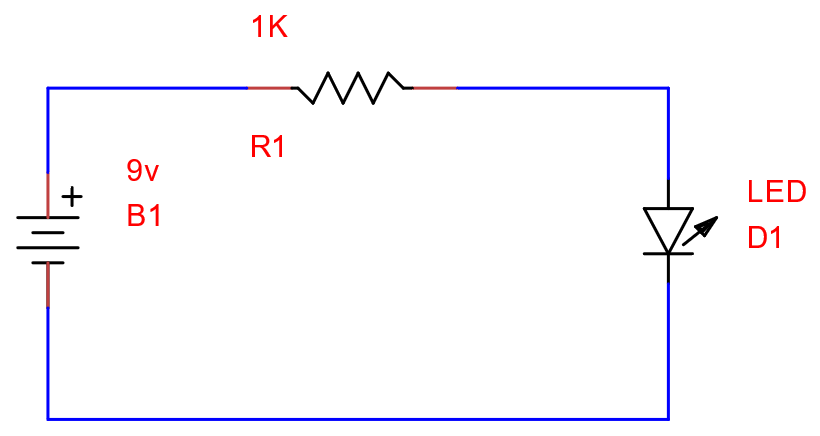
Video dimostrativo
Guida passo passo
Librerie di simboli
- Digita
batterynella casella di ricerca. - Seleziona Multi Cell Battery.
- Trascina il simbolo dal pannello dei simboli sul disegno.
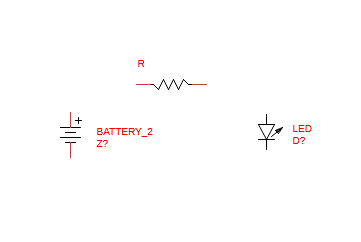
Ora inserisci una resistenza e un LED.
Usa i controlli di rotazione/ribaltamento della barra degli strumenti per orientare i simboli:
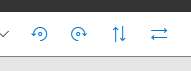
Se commetti un errore, usa Annulla/Ripeti (Undo/Redo):

Il disegno dovrebbe essere simile a:
Collegamento del circuito
- Seleziona lo strumento Wire.
- Fai clic su un terminale della batteria per iniziare un filo.
- Spostati sul terminale della resistenza e fai di nuovo clic per posizionare il filo.
I fili si agganciano ai punti di connessione validi dei simboli. Un cerchio rosso indica un punto di aggancio.
Suggerimento: premi W sulla tastiera per tornare rapidamente alla modalità filo.
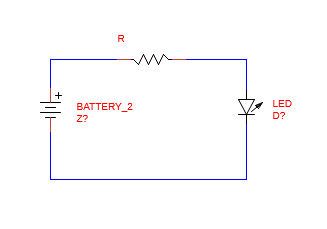
Dopo aver collegato i fili, il risultato dovrebbe essere simile a:
Aggiunta di annotazioni al disegno
Ai simboli servono i valori dei componenti e i riferimenti. In TinyCAD, in genere corrispondono ai campi Name e Ref del simbolo.
- Fai clic sulla batteria.
- Vai al pannello Symbol in basso.
- Modifica
BATTERY_2in9V. - Modifica il riferimento
Z?inB1.
Ripeti l’operazione per gli altri componenti:
- Resistenza: Name
1K, RefR1 - LED: Name
Red Led, RefD1
Se un nome o un riferimento è nascosto, usa le caselle di controllo per mostrare o nascondere il testo nel disegno.
Caricamento e salvataggio
File locali del browser
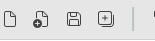
Per salvare il disegno, usa i pulsanti “Save As” o “Save” sulla barra degli strumenti:
Google nel browser
Il tuo primo disegno è completo. Per rinominarlo:
- Fai clic sul nome del disegno in alto (ad esempio
tCad1.dsn). - Rinominalo in
First Drawing.dsn. - Premi Invio.
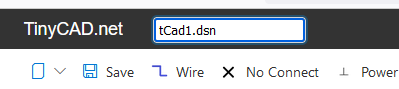
Salva su Google Drive usando l’icona Save.
Per caricarlo di nuovo da Google Drive:
- Apri https://drive.google.com/drive/.
- Trova il disegno.
- Fai clic con il pulsante destro del mouse e scegli Open with -> TinyCAD.
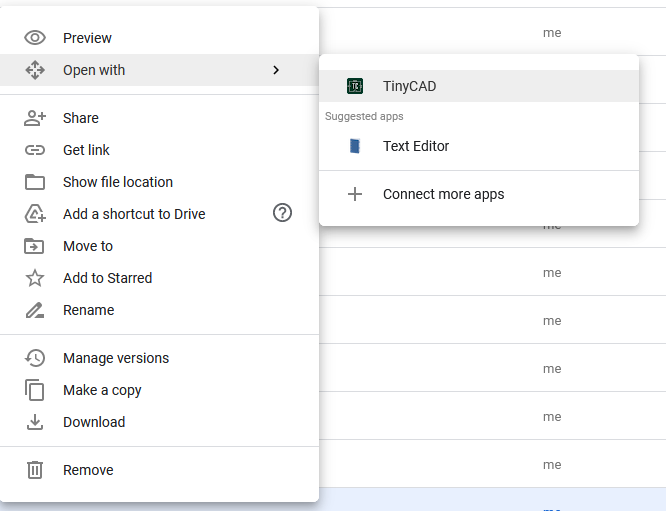
Puoi anche rinominare ed eliminare i progetti TinyCAD in Google Drive.
App desktop
Il tuo primo disegno è completo. Per salvarlo dall’app desktop:
- Apri File -> Save As.
- Scegli una cartella sul computer.
- Salva il disegno come
First Drawing.dsn.
Per caricarlo di nuovo in seguito:
- Apri File -> Open.
- Cerca
First Drawing.dsn. - Seleziona il file e aprilo.
TinyCAD desktop usa lo stesso formato .dsn di TinyCAD nel browser. Puoi
scaricare un disegno da Google Drive e aprirlo nell’app desktop.
Allo stesso modo, puoi usare i disegni realizzati con la versione desktop di TinyCAD nella versione basata su browser.
Approfondimenti
Per informazioni sui simboli e sulle librerie personalizzati, continua con Librerie di simboli personalizzate.
- Torna a Disegno
- Torna all’indice di v4