Simboli
I simboli sono gli elementi fondamentali di uno schema TinyCAD. Si inseriscono i simboli dalle librerie, se ne impostano gli attributi e poi si collegano i pin per realizzare un progetto elettricamente valido.
Il selettore delle librerie a sinistra offre tre origini: Standard per le librerie incluse, Online per la ricerca su TinyCAD.net e My Libraries per i propri file di libreria.
L’assistente IA può anche trovare o creare un simbolo a partire da una scheda tecnica e inserirlo direttamente nel disegno. Aprire una libreria personalizzata per modificarla quando si desidera che vi crei componenti riutilizzabili.
Trovare un simbolo
Usare le librerie incluse
Selezionare Standard, quindi scegliere una raccolta da Choose a standard library. Esplorarne i componenti oppure digitare un nome in Search libraries… per filtrare la raccolta selezionata. È possibile cambiare raccolta senza rimuovere i simboli già inseriti nel disegno.
Le librerie incluse contengono componenti circuitali modellati e apparecchiature fisiche per schemi di rete, sistemi embedded, audio, laboratorio, controllo del movimento e impianti solari. Sono fornite con TinyCAD sia nel browser sia nell’app desktop; non servono account, download separati o importazioni di librerie. Consultare la guida alle librerie per conoscere il contenuto e lo scopo di ciascuna raccolta.
Cercare online
Se le raccolte incluse non contengono ciò che serve, selezionare Online e immettere il nome di un componente o il codice prodotto in Search libraries…. TinyCAD cerca nella raccolta di simboli TinyCAD.net e mostra i simboli corrispondenti con anteprime grafiche. La ricerca online richiede una connessione a Internet.
Selezionare un risultato per esaminarne l’anteprima e la descrizione, quindi trascinarne la grafica nel disegno. Non è necessario scaricare prima una libreria separata. Verificare che i nomi e i numeri dei pin corrispondano al componente e al package che si intende utilizzare.
Se non si trova il simbolo desiderato
Usare Librerie di simboli personalizzate per creare una libreria .tclib o aprirne una già esistente. Le proprie librerie sono disponibili nel selettore tramite My Libraries.
È possibile disegnare un nuovo simbolo o adattare una copia di un simbolo esistente adatto; vedere Modificare un simbolo per informazioni su grafica, pin e proprietà. È anche possibile importare simboli da KiCad in una libreria personalizzata. Le librerie incluse sono di sola lettura, quindi conservare le proprie definizioni in una libreria personalizzata.
Inserire il simbolo scelto
- Scegliere Standard, Online o My Libraries, quindi esplorare o cercare nell’origine selezionata.
- Selezionare un risultato per esaminarne l’anteprima ingrandita e la descrizione.
- Trascinare la grafica del simbolo dall’elenco o dall’anteprima nel disegno, quindi posizionarla sulla griglia.
- Premere Escape o fare clic con il pulsante destro del mouse dopo aver terminato di inserire le copie.
Il video seguente mostra come trovare e inserire un simbolo. Per ulteriori informazioni su come esplorare e gestire il selettore, vedere Usare le librerie di simboli .
Orientamento durante l’inserimento
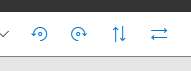
Durante l’inserimento di un simbolo, impostarne l’orientamento usando i pulsanti di rotazione e capovolgimento sulla barra degli strumenti.
Modificare e spostare il testo dei simboli
Dopo l’inserimento, è possibile spostare l’intero simbolo trascinandolo.
È anche possibile spostare indipendentemente i campi di testo del simbolo (ad esempio valore/nome/riferimento), selezionando il simbolo e trascinando ciascun campo nella posizione desiderata.
È possibile modificare il testo facendo clic su di esso.
Attributi dei simboli in uno schema
I simboli inseriti includono in genere questi attributi principali:
- Nome/Valore: identifica il componente (ad esempio
10k,100nF, tipo di dispositivo) - Riferimento: identificativo univoco nel foglio/progetto (ad esempio
R1,U3) - Package (facoltativo): identificativo dell’impronta/package usato nei flussi di esportazione successivi
I campi di riferimento devono essere univoci. Se necessario, gli strumenti di TinyCAD possono aiutare a generare automaticamente o riassegnare i riferimenti.
È possibile aggiungere attributi supplementari per i metadati del progetto, il flusso PCB o i metadati di simulazione, secondo necessità.
Pagine correlate
- Fili
- Etichette
- Nessuna connessione
- Torna a Disegno
- Torna all’indice dei contenuti della v4