Bibliotecas de símbolos personalizadas
Esta página trata las tareas relacionadas con las bibliotecas: añadir bibliotecas a TinyCAD, abrirlas para editarlas, crear archivos de biblioteca y realizar acciones sencillas de administración de símbolos, como añadir, duplicar, cambiar el nombre y eliminar.
Para explorar bibliotecas y colocar símbolos en un dibujo, consulta Uso de las bibliotecas de símbolos. Para dibujar o modificar el símbolo, incluidos los pines y las propiedades del símbolo, consulta Edición de un símbolo.
El Asistente de IA (AI assistant) puede añadir componentes a una biblioteca abierta para editarla. Primero crea o abre la biblioteca y, después, describe las piezas necesarias y adjunta sus hojas de datos. Revisa los símbolos generados y guarda la biblioteca de la forma habitual.
Los archivos de biblioteca utilizan la extensión .tclib y se pueden almacenar en el ordenador o,
con la integración de Google, en Google Drive. Son compatibles entre sí con la
versión de escritorio de TinyCAD y la versión para navegador.
También puedes cargar bibliotecas creadas con la versión heredada v3 de TinyCAD.
Navegador
Abrir una biblioteca existente desde un archivo local
- Abre otra pestaña o ventana de TinyCAD web.
- Usa Abrir (Open) para abrir un archivo de biblioteca
.tclib. - Mantén esa pestaña abierta mientras trabajas con la biblioteca.
Una vez abierta la biblioteca, puedes explorarla o arrastrar símbolos desde esa ventana hasta tu dibujo, o editar las definiciones de los símbolos de la biblioteca.
Hacer que una biblioteca de Google Drive esté disponible
Si ya tienes bibliotecas creadas con TinyCAD de escritorio, concede a TinyCAD web acceso a cada una de ellas:
- En Google Drive, haz clic con el botón derecho en el archivo
.tclib. - Selecciona Abrir con (Open with) -> TinyCAD.
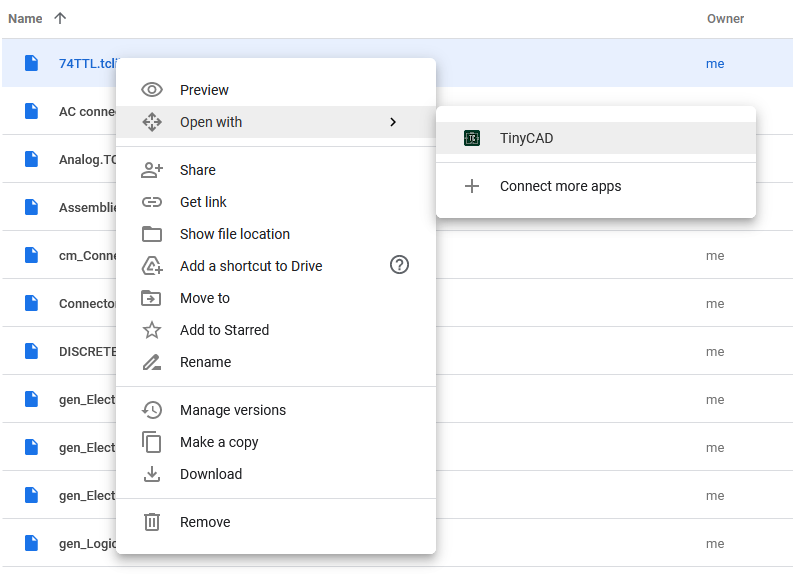
Repite este proceso para todas las bibliotecas que quieras tener disponibles.
Esta acción abre la biblioteca para editarla. Si solo necesitas acceder a ella, puedes cerrar esa pestaña o ventana después.
Nota: Google Drive a veces puede distinguir entre mayúsculas y minúsculas. Si TinyCAD
no aparece en Abrir con (Open with), asegúrate de que .tclib esté en minúsculas.
En la sesión de dibujo:
- Abre Mis bibliotecas (My Libraries).
- Haz clic en Actualizar (Refresh) junto a Mis bibliotecas (My Libraries).
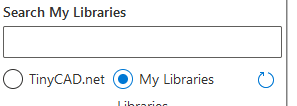
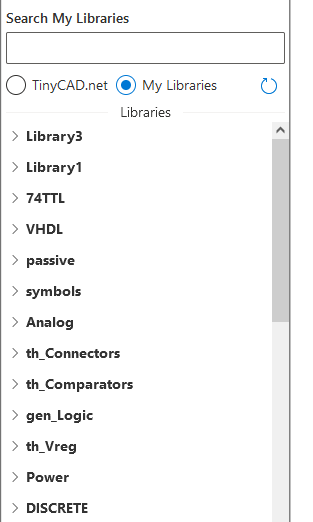
Después de actualizar, las bibliotecas aparecerán en la lista:
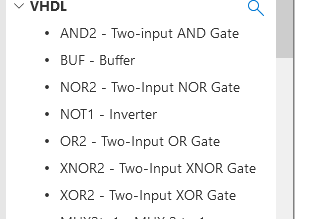
Puedes explorar las bibliotecas desplegándolas:
Crear una biblioteca nueva
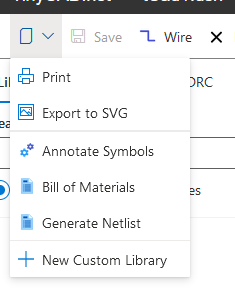
Usa el elemento de menú Nueva biblioteca personalizada (New Custom Library):
Editar una biblioteca
Edita una biblioteca existente abriéndola en TinyCAD web con el botón Editar (Edit) de la biblioteca.
Aplicación de escritorio
Añadir o quitar bibliotecas
Antes de poder utilizar símbolos de una biblioteca, hay que añadirla a la lista de bibliotecas, en Mis bibliotecas (My Libraries).
Para añadir una biblioteca a esta lista, haz clic en Añadir (Add). Aparecerá un cuadro de diálogo de selección de archivos.
Selecciona un archivo de biblioteca con la extensión .tclib.
Para quitar una biblioteca de la lista, haz clic en el icono de edición de la biblioteca para abrir el cuadro de diálogo de la biblioteca y, después, haz clic en Quitar (Remove). Esto no elimina el archivo; solo lo quita de la lista.
Editar una biblioteca
Usa el cuadro de diálogo de edición de bibliotecas para seleccionar la biblioteca y haz clic en Editar (Edit). Se abrirá una nueva ventana con una vista en miniatura de la biblioteca.
Usa la ventana de edición de bibliotecas para:
- Ver miniaturas de los símbolos de la biblioteca
- Añadir símbolos a la biblioteca
- Eliminar, duplicar y cambiar el nombre de los símbolos de la biblioteca
- Editar los gráficos, pines, nombres y atributos de un símbolo
- Mover símbolos de una biblioteca a otra
Selecciona un símbolo haciendo clic en él. Una vez seleccionado, puedes editarlo en la ventana principal o usar los controles para duplicarlo o eliminarlo.
Cuando termines de editar la biblioteca, guárdala con los comandos habituales Guardar (Save) o Guardar como (Save As).
Para conocer el flujo de trabajo de edición de símbolos, consulta Edición de un símbolo.
Crear una biblioteca de símbolos
Usa el botón Nuevo (New) del panel de bibliotecas. Se abrirá una nueva ventana con una biblioteca vacía.
- Volver a Símbolos y bibliotecas
- Volver al contenido de v4